




Kevinn
Administrator
-
Înregistrat
-
Ultima Vizită
-
 Inteligența artificială a devenit unul dintre cele mai discutate subiecte din ultimii ani. O întâlnim în aplicații, pe rețelele sociale, în programele de editare foto și video și chiar în instrumentele pe care le folosim zilnic pentru muncă. Dar cât de utilă este, de fapt, pentru modelele de videochat? Poate AI să ne ajute să economisim timp, să ne organizăm mai bine și să ne promovăm mai eficient sau este doar o tehnologie despre care se vorbește foarte mult? Răspunsul este undeva la mijloc. Inteligența artificială nu poate înlocui experiența unui model, personalitatea sau relațiile construite cu membrii fideli, însă poate deveni un instrument util atunci când este folosită corect. Hai să vedem unde poate face diferența și unde ar trebui să avem așteptări realiste. 1. AI pentru comunicarea cu membriiComunicarea este una dintre cele mai importante părți ale activității unui model online. Nu toată lumea vorbește fluent engleza, iar atunci când interacționezi cu membri din mai multe țări, pot apărea dificultăți de exprimare. Instrumente precum ChatGPT, Gemini sau DeepL pot ajuta la traducerea și formularea mesajelor într-un mod mai natural. De exemplu, AI poate fi folosit pentru: Traducerea mesajelor în engleză, germană, franceză sau alte limbi. Formularea unor mesaje de bun venit pentru membrii noi. Pregătirea unor mesaje prietenoase pentru membrii fideli. Scrierea unor anunțuri despre programul de streaming. Adaptarea unui mesaj pentru a suna mai relaxat, mai amuzant sau mai profesionist. Exemplu practic: Poți cere unui instrument AI: „Scrie-mi un mesaj scurt și prietenos în engleză pentru membrii mei, prin care să îi anunț că intru live în această seară. Vreau să sune natural, nu ca o reclamă.” În câteva secunde poți obține mai multe variante, pe care le poți modifica în funcție de personalitatea ta. Totuși, este important ca mesajele să rămână autentice. AI ar trebui să te ajute să te exprimi, nu să îți înlocuiască complet vocea sau să creeze conversații artificiale cu membrii. 2. Promovarea pe rețelele socialePentru multe modele, promovarea în afara platformelor de videochat reprezintă o provocare. Instagram, X, Bluesky, Reddit sau Telegram pot necesita abordări diferite, iar pregătirea descrierilor și a materialelor promoționale consumă timp. Aici, inteligența artificială poate deveni un ajutor. Poți folosi AI pentru a genera idei de postări, titluri pentru videoclipuri, descrieri atractive sau un calendar de promovare. De exemplu, în loc să pierzi timp încercând să găsești o descriere pentru fiecare fotografie, poți cere: „Oferă-mi cinci descrieri scurte și jucăușe în engleză pentru o fotografie de promovare. Vreau să fie naturale și potrivite pentru Instagram, fără limbaj explicit.” AI poate propune variante, dar alegerea finală trebuie să țină cont de regulile platformei și de imaginea pe care vrei să o construiești. Un lucru important: inteligența artificială nu garantează mai multe vizualizări, urmăritori sau membri noi. Poate îmbunătăți modul în care îți pregătești promovarea, însă rezultatele depind de mulți alți factori. 3. Crearea și editarea materialelor promoționaleNu toate modelele au experiență în design grafic sau editare foto și video. Instrumentele care includ funcții AI, precum Canva, Adobe Photoshop sau CapCut, pot simplifica anumite activități. De exemplu, le poți folosi pentru: Crearea unor bannere pentru profil. Eliminarea unor obiecte nedorite din fundalul unei fotografii. Pregătirea imaginilor pentru diferite dimensiuni. Generarea unor fundaluri sau elemente grafice. Adăugarea subtitrărilor la videoclipuri. Pregătirea materialelor pentru promovarea următorului live. Aceste funcții pot fi utile mai ales pentru modelele independente, care își administrează singure profilurile și materialele promoționale. Totuși, trebuie să fim atenți la diferența dintre editarea unui material și prezentarea unei imagini care nu reflectă realitatea. Folosirea AI pentru a îmbunătăți un banner este una, iar folosirea unor imagini false pentru a induce membrii în eroare este cu totul altceva. De asemenea, înainte de a încărca fotografii sau videoclipuri într-un serviciu AI, este bine să verifici politica de confidențialitate și modul în care sunt utilizate materialele. 4. Analiza câștigurilor și organizarea programului de streamingAceasta este probabil una dintre cele mai interesante utilizări ale inteligenței artificiale pentru modelele care lucrează constant. Multe modele urmăresc câte ore petrec online și cât câștigă, însă nu analizează întotdeauna aceste informații în detaliu. Cu ajutorul unui tabel Excel sau Google Sheets, poți înregistra: Platforma pe care ai făcut streaming. Ora la care ai început și ai terminat. Pauzele din timpul sesiunii. Numărul de tokeni câștigați. Venitul estimat în dolari sau euro. Câștigul mediu pe oră. Ulterior, poți folosi AI pentru a interpreta datele și a identifica anumite tipare. Exemplu practic: „Am un tabel cu orele lucrate și câștigurile din ultimele 30 de zile. Ajută-mă să identific intervalele în care am câștigat cel mai bine și să îmi organizez programul fără să cresc numărul de ore lucrate.” Un astfel de exercițiu poate arăta că anumite intervale sunt mai productive decât altele sau că o platformă oferă rezultate mai bune în anumite zile. Dar există o limită importantă: AI nu poate prezice cu exactitate traficul sau câștigurile viitoare. Faptul că ai avut rezultate bune într-o anumită zi nu înseamnă că acestea se vor repeta automat. Inteligența artificială poate identifica tendințe în informațiile pe care i le oferi, dar deciziile finale trebuie luate ținând cont și de experiența personală. 5. AI pentru organizarea activității zilniceActivitatea unui model independent nu înseamnă doar timpul petrecut live. Există multe alte lucruri de gestionat: actualizarea profilurilor, pregătirea conținutului, răspunsul la mesaje, promovarea, verificarea câștigurilor și planificarea zilelor libere. AI poate ajuta la organizarea acestor activități. De exemplu, poți cere: „Ajută-mă să creez un program săptămânal pentru un model online care face streaming cinci zile pe săptămână și vrea să aloce timp și pentru promovare, editarea conținutului și odihnă.” Poți obține un punct de plecare pe care să îl adaptezi în funcție de propriul ritm. De asemenea, AI poate fi util pentru crearea unor liste de activități, organizarea ideilor de conținut sau pregătirea unor răspunsuri către echipele de suport ale platformelor. Scopul nu este să îți încarci programul cu și mai multe sarcini, ci să reduci timpul petrecut cu activitățile repetitive. 6. Poate AI să îți aducă mai mulți membri în cameră?Aici trebuie să facem o diferență importantă între ceea ce poate face tehnologia și ceea ce promit uneori reclamele. Inteligența artificială poate ajuta la pregătirea descrierilor, organizarea promovării și analiza rezultatelor. Dar nu poate garanta că vei avea mai mulți membri în cameră. Traficul depinde de factori precum platforma folosită, vizibilitatea profilului, concurența, intervalul orar, activitatea membrilor și multe alte elemente care nu pot fi controlate complet. De asemenea, AI nu îți poate garanta o poziție mai bună în clasamentele Chaturbate, Stripchat sau ale altor platforme. Un profil bine organizat și o promovare constantă pot contribui la dezvoltarea activității, însă nu există o formulă magică. AI poate fi un instrument de sprijin, nu o soluție automată pentru creșterea veniturilor. 7. Riscurile folosirii inteligenței artificialePe lângă avantaje, există și câteva aspecte pe care modelele ar trebui să le ia în considerare. Confidențialitatea datelor Nu introduce în instrumente AI parole, date de identificare, informații bancare sau conversații private care pot identifica membrii. Dacă analizezi câștigurile, folosește pe cât posibil date anonimizate. Informațiile greșite AI poate oferi uneori răspunsuri convingătoare, dar incorecte. Acest lucru este important mai ales atunci când discutăm despre taxe, legislație, regulile platformelor sau procesarea plăților. Verifică informațiile importante din surse oficiale. Conținutul artificial Imaginile și videoclipurile generate pot ridica probleme de autenticitate, drepturi de utilizare și respectare a regulilor platformelor. Dependența de automatizare Dacă toate mesajele și interacțiunile ajung să fie generate automat, există riscul să pierzi tocmai ceea ce te diferențiază de alte modele: personalitatea și stilul propriu. 8. Ce instrumente AI merită încercate?Nu este nevoie să folosești zeci de aplicații. Pentru început, câteva instrumente cunoscute pot acoperi majoritatea activităților. Instrument Pentru ce poate fi util ChatGPT Mesaje, idei de promovare, organizare și analiză de date Google Gemini Redactare, idei și organizarea informațiilor DeepL Traducerea și adaptarea mesajelor Canva Bannere, grafică și materiale promoționale CapCut Editare video, subtitrări și funcții AI Adobe Photoshop Retușuri și editarea imaginilor Unele funcții sunt gratuite, iar altele necesită abonamente. Disponibilitatea și condițiile de utilizare se pot modifica, așa că merită verificate înainte de a plăti. Nu este necesar să investești bani în toate aceste instrumente. Începe cu unul sau două și vezi dacă îți economisesc timp. Concluzie: ajutor real sau doar o modă?Inteligența artificială nu este doar o modă, dar nici soluția miraculoasă pe care unele reclame încearcă să o prezinte. Pentru un model de videochat, AI poate reprezenta un ajutor real în comunicare, promovare, editarea materialelor și organizarea activității. Poate reduce timpul petrecut cu anumite sarcini și poate oferi idei noi atunci când ai nevoie de inspirație. În același timp, nu poate înlocui experiența, creativitatea, personalitatea sau relația pe care o construiești cu membrii fideli. Cel mai bun mod de a folosi inteligența artificială este să o tratezi ca pe un asistent, nu ca pe cineva care îți conduce activitatea. Tu decizi ce folosești, ce modifici și ce se potrivește stilului tău. Hai să discutăm!Folosiți deja inteligența artificială în activitatea voastră de model online? Vă ajută la promovare, traduceri, editarea conținutului sau organizarea programului? Ce instrumente AI ați încercat și care vi s-au părut cu adevărat utile? Împărtășiți experiențele voastre în comentarii. Poate descoperim împreună câteva idei care să le facă munca mai ușoară și altor membri ai comunității!
-
Una dintre cele mai frecvente întrebări ale persoanelor care vor să înceapă în industria videochatului este: cât se poate câștiga într-o lună? Răspunsul diferă de la un model la altul. În videochat nu există un venit fix, iar rezultatele depind de platforma aleasă, programul de streaming, experiență, trafic și comunitatea de membri fideli. Unele modele pot avea luni foarte bune, în timp ce altele obțin câștiguri mai mici sau întâmpină perioade în care veniturile scad. În acest articol explicăm cum funcționează câștigurile în videochat, cât valorează tokenurile pe principalele platforme și care este diferența dintre lucrul independent și colaborarea cu un studio. 1. Cât câștigă un model de videochat pe lună?Nu există o sumă standard pe care o câștigă toate modelele din România. Două modele care petrec același număr de ore online pot avea încasări complet diferite. Unul poate avea o comunitate de membri fideli care oferă tips constant, în timp ce altul poate primi mai mult trafic, dar mai puține contribuții. De aceea, numărul membrilor care intră în cameră nu trebuie confundat cu venitul obținut. Important: Exemplele financiare din acest articol sunt calcule orientative, nu statistici privind veniturile medii ale modelelor din România și nici promisiuni de câștig. 2. Cum se câștigă bani din videochat?În funcție de platformă, modelele pot obține venituri prin mai multe metode: Tips oferite de membrii din cameră. Sesiuni private sau exclusive. Obiective de tips și funcții interactive. Vânzarea de fotografii și videoclipuri, acolo unde platforma permite. Abonamente, fan cluburi și alte funcții de monetizare. Fiecare platformă are propriul sistem de remunerare, iar valoarea încasată de model poate fi diferită de suma cheltuită de membru. 3. Cât valorează tokenurile pe Chaturbate, Stripchat, MyFreeCams și BongaCams?Chaturbate, Stripchat și MyFreeCamsPe Chaturbate, Stripchat și MyFreeCams (MFC), valoarea standard a unui token pentru model este de 0,05 USD, adică 5 cenți americani. Iată câteva exemple valabile pentru cele trei platforme: Tokenuri câștigate Valoare pentru model 100 tokenuri 5 USD 1.000 tokenuri 50 USD 5.000 tokenuri 250 USD 10.000 tokenuri 500 USD Sumele reprezintă valoarea tokenurilor pentru model, înainte de eventualele comisioane de plată, împărțirea veniturilor cu un studio sau obligațiile fiscale. BongaCamsPe BongaCams, valoarea utilizată în aceste exemple este de 0,025 USD pentru un token, adică 2,5 cenți americani. Tokenuri câștigate Valoare pentru model 100 tokenuri 2,50 USD 1.000 tokenuri 25 USD 10.000 tokenuri 250 USD Astfel, pentru a obține echivalentul a 100 USD, un model are nevoie de 2.000 de tokenuri pe Chaturbate, Stripchat sau MyFreeCams, comparativ cu 4.000 de tokenuri pe BongaCams, folosind valorile menționate. Valoarea aplicabilă trebuie confirmată în contul de model, deoarece condițiile de remunerare pot fi actualizate. Platforme care folosesc direct dolari: StreamateNu toate platformele funcționează pe baza aceluiași sistem de tokenuri. Pe Streamate, modelele pot obține venituri din sesiuni private și exclusive, cu tarife exprimate în dolari pe minut, precum și din alte funcții de monetizare. Modelul primește un procent din suma cheltuită de membru, conform condițiilor platformei și ale contului. Prin urmare, este important să verifici cât reprezintă câștigul efectiv al modelului, nu doar prețul afișat membrilor. 4. Cum se calculează veniturile lunare?Să presupunem că un model lucrează 20 de zile într-o lună și câștigă tokenuri pe Chaturbate, Stripchat sau MyFreeCams. Media zilnică Total în 20 de zile Venit lunar 500 tokenuri 10.000 tokenuri 500 USD 1.000 tokenuri 20.000 tokenuri 1.000 USD 2.000 tokenuri 40.000 tokenuri 2.000 USD 3.000 tokenuri 60.000 tokenuri 3.000 USD 5.000 tokenuri 100.000 tokenuri 5.000 USD Acestea sunt exemple matematice, nu estimări ale veniturilor pe care le va obține un model. În practică, încasările pot varia considerabil de la o zi la alta. Pot exista zile cu rezultate excelente, urmate de perioade mai slabe. 5. Cât primește un model care lucrează într-un studio?În cazul colaborării cu un studio de videochat, veniturile sunt împărțite conform procentului stabilit între model și studio. Procentul poate varia în funcție de condițiile oferite și de contractul de colaborare. De exemplu, dacă un model primește 50% din încasările realizate, calculul arată astfel: Încasări de la platformă Partea modelului (50%) 1.000 USD 500 USD 2.000 USD 1.000 USD 3.000 USD 1.500 USD 5.000 USD 2.500 USD Acesta este doar un exemplu. Nu toate studiourile oferă același procent. Un avantaj al lucrului într-un studio este că, de regulă, modelul beneficiază de echipamente, iluminare, spațiu de lucru și asistență tehnică puse la dispoziție de studio, fără să fie necesară o investiție inițială în propriul setup. Înainte de a începe colaborarea cu un studio, este important să cunoști procentul care îți revine, programul de lucru, condițiile de plată și prevederile contractului. 6. Este mai profitabil să lucrezi independent, de acasă?Lucrul independent oferă mai mult control asupra programului, echipamentelor și modului de organizare a activității. Un model independent nu trebuie să împartă automat încasările cu un studio, însă își organizează și susține singur activitatea. În funcție de situație, poate avea nevoie de un calculator performant, o cameră video, iluminare, microfon și o conexiune stabilă la internet. Aceste investiții nu trebuie făcute neapărat toate de la început. Un setup poate fi îmbunătățit treptat, în funcție de necesități și buget. Prin urmare, lucrul independent poate oferi un procent mai mare din încasări, dar implică și mai multe responsabilități. Alegerea dintre studio și lucrul de acasă depinde de experiență, resurse, preferințe și condițiile concrete ale fiecărei variante. 7. Ce influențează câștigurile în videochat?Programul de streamingUn program stabil îi ajută pe membrii fideli să știe când pot găsi modelul online. Totuși, mai multe ore petrecute în fața camerei nu garantează automat venituri mai mari. Calitatea imaginii și a sunetuluiO imagine clară, iluminarea potrivită și sunetul curat contribuie la o experiență mai plăcută pentru membrii din cameră. Nu este obligatoriu să ai cele mai scumpe echipamente, dar este important ca streamul să funcționeze bine. Comunicarea și personalitateaFelul în care modelul comunică, atmosfera creată în cameră și capacitatea de a menține interesul membrilor pot influența rezultatele. Traficul și vizibilitateaPoziționarea camerei, concurența și sistemele de recomandare ale platformelor pot influența numărul de membri noi. Un trafic mare nu garantează însă încasări ridicate. Membrii fideliO comunitate de membri fideli poate contribui la stabilitatea veniturilor și poate reduce dependența de traficul ocazional. ExperiențaÎn timp, modelele pot învăța să își organizeze mai bine programul, să își adapteze obiectivele și să înțeleagă preferințele membrilor. 8. Cât câștigă un model începător?Pentru un model aflat la început, veniturile sunt dificil de anticipat. Unele persoane pot avea rezultate bune încă din primele zile, în timp ce altele au nevoie de mai mult timp pentru a atrage membri și pentru a construi o comunitate. Nu există un venit minim garantat pentru toate modelele începătoare. Este important ca așteptările financiare să fie realiste și să nu fie bazate exclusiv pe reclamele care promit câștiguri foarte mari într-un timp scurt. 9. Cum sunt impozitate veniturile din videochat în România?Veniturile obținute din videochat pot genera obligații fiscale în România, în funcție de forma de organizare și de situația fiecărei persoane. Un model independent trebuie să se informeze cu privire la declararea veniturilor, impozitele aplicabile și eventualele contribuții sociale. În cazul colaborării cu un studio, responsabilitățile fiscale depind de forma contractuală utilizată. Pentru informații detaliate, este recomandată consultarea unui contabil sau a unui specialist fiscal familiarizat cu activitățile online. 10. Merită să începi videochat în 2026?Videochatul poate reprezenta o sursă de venit, dar nu este o activitate cu rezultate garantate. Concurența, fluctuațiile traficului și schimbările platformelor pot influența câștigurile, inclusiv în cazul modelelor cu experiență. Pentru persoanele care vor să înceapă, este important să înțeleagă modul de funcționare al platformelor, condițiile de remunerare și responsabilitățile pe care le presupune activitatea. ConcluzieCât se câștigă din videochat în România în 2026? Nu există o sumă universală. Veniturile depind de platformă, experiență, program, trafic, membrii fideli și modul în care fiecare model își organizează activitatea. Cunoașterea valorii tokenurilor și a condițiilor de plată este esențială pentru înțelegerea încasărilor. Indiferent dacă alegi să lucrezi independent sau într-un studio, este important să ai așteptări realiste și să înțelegi diferența dintre veniturile generate pe platformă și suma care îți revine efectiv. Tu ce părere ai? Care crezi că influențează cel mai mult câștigurile unui model: traficul, programul, experiența sau membrii fideli? Te invităm să discutăm în comentarii despre experiențele din industrie, fără să fie nevoie să dezvăluim venituri personale.

-
Una dintre cele mai frecvente întrebări atunci când începi să lucrezi în videochat este: care sunt cele mai bune ore pentru a intra online? Poți avea o cameră bună, un profil bine pus la punct și un stream de calitate, dar programul de lucru poate influența foarte mult tipul de membri pe care îi întâlnești și rezultatele pe care le obții. Pentru modelele din România, există în general două programe principale de lucru care merită testate: 🌞 Program de dimineață: 07:00–16:00 🌙 Program de noapte: 22:00–07:00 Ambele pot funcționa foarte bine. Diferența este dată de fusurile orare, platformele pe care lucrezi, membrii pe care îi atragi și, mai ales, de consecvența cu care îți respecți programul. 🌙 Programul de noapte: 22:00–07:00Programul de noapte este foarte popular în videochat deoarece se suprapune cu o mare parte din ziua și seara din Statele Unite. Atunci când în România este 22:00, în SUA este încă zi. Pe măsură ce înaintezi în program, membrii americani termină munca, ajung acasă și intră în orele lor de seară. Din acest motiv, intervalul 22:00–07:00 poate fi interesant pentru modelele care vor să atragă trafic din Statele Unite. Un program de acest tip poate avea o oră de pauză inclusă, ceea ce înseamnă aproximativ opt ore efective de lucru. Un avantaj important: prinzi și traficul de dimineațăProgramul de noapte nu înseamnă că vei întâlni un singur tip de trafic pe toată durata sesiunii. Pe parcursul celor nouă ore, fluxul de membri se poate schimba. Începi la 22:00 cu membri din Europa și America de Nord, continui în timpul nopții pe măsură ce SUA intră în orele de după-amiază și seară, iar spre finalul programului ajungi deja în intervalul în care începe programul de dimineață din România. Astfel, modelele care lucrează până la 07:00 pot beneficia și de schimbarea traficului care apare în primele ore ale dimineții. Acesta este unul dintre avantajele unui program mai lung și constant: nu depinzi de o singură fereastră de trafic. 🌞 Programul de dimineață: 07:00–16:00Programul de dimineață este o alternativă foarte bună pentru modelele care preferă să lucreze ziua. Un program complet poate fi, de exemplu, 07:00–16:00, cu o oră de pauză inclusă. Faptul că în România este dimineață nu înseamnă că platformele sunt lipsite de trafic. Site-urile internaționale de videochat au membri din numeroase țări și fusuri orare, iar activitatea continuă pe tot parcursul zilei. Mai mult, pentru membrii din America de Nord, primele ore ale programului de dimineață din România se suprapun încă cu noaptea precedentă. În același timp, vei întâlni membri din Europa și din alte regiuni care sunt activi în timpul zilei. Pentru un model care își formează în timp o bază de membri fideli, programul de dimineață poate deveni foarte stabil. Membrii încep să știe când ești online și pot reveni în aceleași intervale. 🇺🇸 De ce contează atât de mult fusul orar al Statelor Unite?Statele Unite reprezintă o piață importantă pentru multe platforme internaționale de videochat, iar diferența de fus orar explică de ce atât de multe modele din România aleg să lucreze noaptea. Trebuie însă ținut cont că nici SUA nu are o singură oră. Există o diferență de câteva ore între Coasta de Est și Coasta de Vest. Atunci când un membru din New York intră în orele sale de seară, pentru cineva din Los Angeles este încă după-amiază. Asta înseamnă că un model din România care rămâne online mai multe ore poate trece prin mai multe perioade de activitate ale membrilor americani în aceeași sesiune. De asemenea, diferența exactă dintre România și SUA poate varia temporar cu o oră în anumite perioade ale anului, deoarece schimbarea la ora de vară și la ora standard nu are loc în aceleași zile. ⏰ Este mai bun programul de dimineață sau cel de noapte?Nu există un răspuns valabil pentru fiecare model. Pentru cineva, intervalul 22:00–07:00 poate aduce cele mai bune rezultate. Pentru altcineva, 07:00–16:00 poate fi mult mai productiv. Contează tipul de membri pe care îi atragi, platforma, zilele în care lucrezi și cât de constant ești online. Și mai există un lucru important: mai mult trafic nu înseamnă automat mai multe încasări. Poți avea o cameră cu mulți membri care doar urmăresc și o altă sesiune cu mai puțini membri, dar cu câțiva membri activi care interacționează, oferă tips sau intră în sesiuni private. De aceea, rezultatele trebuie analizate pe o perioadă mai lungă. 📊 Testează programul înainte să decizi că nu funcționeazăUna dintre greșelile pe care le poate face un model este să schimbe programul foarte des. Lucrezi două seri, traficul nu este grozav și treci dimineața. După câteva zile mai slabe dimineața, revii la noapte. În acest mod devine dificil să afli ce funcționează cu adevărat. În plus, consecvența îi ajută pe membrii fideli să învețe programul tău. Dacă astăzi ești online dimineața, mâine noaptea și apoi dispari câteva zile, unui membru îi va fi mult mai greu să știe când te poate găsi. Alege un program și testează-l timp de câteva săptămâni. Poți urmări: orele lucrate; încasările fiecărei sesiuni; intervalele în care camera devine mai activă; membrii noi; membrii care revin; tips și sesiuni private. După câteva săptămâni vei avea ceva mult mai valoros decât o recomandare generală de pe internet: propriile tale date. 💻 Contează platforma: Chaturbate, Stripchat, MyFreeCams, BongaCams sau Streamate?Da. Chaturbate, Stripchat, MyFreeCams, BongaCams și Streamate nu trebuie privite ca platforme cu trafic identic. Fiecare poate avea alte tipuri de membri, alte perioade de activitate și propriul sistem prin care modelele sunt afișate și descoperite. Este posibil, de exemplu, să ai o perioadă mai liniștită pe o platformă în timp ce pe alta camera este activă. Din acest motiv, dacă lucrezi pe mai multe platforme simultan, nu judeca întreaga sesiune doar după ceea ce se întâmplă pe un singur site. 👉 Citește și: Merită să lucrezi pe mai multe platforme simultan? Chaturbate, Stripchat, MyFreeCams și BongaCams Multistreamingul poate permite unui model să profite de fluxuri diferite de membri în timpul aceluiași program de lucru. 📅 Contează și zilele în care lucreziOra nu este singurul factor. Traficul poate varia de la o zi la alta, iar weekendul nu trebuie presupus automat ca fiind mai bun decât o zi din timpul săptămânii. Sărbătorile, evenimentele importante, perioadele de concediu și chiar perioada din lună pot schimba comportamentul membrilor. De aceea, este mai util să compari rezultatele obținute în mai multe săptămâni decât să spui că un anumit program este slab după una sau două sesiuni. 💡 Nu copia programul altui modelDacă un model câștigă foarte bine între 22:00 și 07:00, asta nu înseamnă automat că vei obține aceleași rezultate. Poate avea alți membri fideli, alt stil, altă vechime pe platformă sau pur și simplu o comunitate obișnuită cu acel program. Programul potrivit trebuie construit în jurul propriilor rezultate. Poți începe cu unul dintre cele două intervale principale, îl testezi constant și apoi îl ajustezi în funcție de ceea ce observi. 🔄 Poți schimba programul mai târziu?Desigur. Programul nu trebuie să rămână același pentru totdeauna. Dacă după o perioadă suficientă observi că intervalul ales nu îți oferă rezultatele dorite, poți testa celălalt program. Important este să nu schimbi orele permanent după fiecare zi mai slabă. O zi slabă nu înseamnă automat un program slab, la fel cum o zi foarte bună nu garantează că acel interval va funcționa întotdeauna. ✅ Concluzie: care sunt cele mai bune ore pentru videochat în România?Pentru modelele din România, două dintre programele care merită testate sunt: 🌞 Dimineața: 07:00–16:00 🌙 Noaptea: 22:00–07:00 Programul de noapte are avantajul suprapunerii cu o mare parte din traficul american și, spre finalul turei, poate prinde inclusiv începutul traficului de dimineață. Programul de dimineață oferă acces la alte fluxuri de membri și poate deveni foarte eficient atunci când este respectat constant și modelul își construiește o bază de membri fideli. În final, cele mai bune ore pentru videochat sunt cele care funcționează pentru tine. Testează, păstrează un program constant, urmărește rezultatele și construiește-ți programul pe baza propriilor date, nu doar după ceea ce funcționează pentru alte modele.

-
Salut! 😊 Intră pe profilul tău și apasă pe poza de profil/avatar. De acolo poți încărca o imagine nouă, apoi o poți ajusta și salva. Dacă nu îți apare opțiunea de schimbare a pozei sau întâmpini vreo problemă, spune-ne aici și te ajutăm. 🛟 Topic mutat în categoria „Ajutor pentru forum”.
-
Chaturbate a început să informeze modelele și creatorii din Uniunea Europeană despre schimbări importante legate de raportarea fiscală DAC7 și despre actualizarea informațiilor necesare pentru plăți. În mesajele trimise utilizatorilor europeni, platforma explică faptul că va începe raportarea informațiilor prevăzute de DAC7, inclusiv pentru perioade anterioare, și solicită anumitor utilizatori să își actualizeze informațiile fiscale și de plată. Pentru modelele din România care lucrează pe Chaturbate, este important să înțeleagă ce presupune această schimbare și, mai ales, diferența dintre raportarea unor informații către autoritățile fiscale și stabilirea efectivă a taxelor datorate. Ce este DAC7?DAC7 este o directivă europeană privind cooperarea administrativă și transparența fiscală pentru activitățile realizate prin intermediul platformelor digitale. Regulile au intrat în vigoare la nivelul Uniunii Europene la 1 ianuarie 2023 și stabilesc obligații de colectare și raportare a anumitor informații pentru operatorii platformelor digitale. În sfera DAC7 sunt incluse, printre altele, și anumite servicii personale furnizate prin intermediul platformelor digitale. Taxation and Customs Union Un aspect foarte important este că DAC7 nu introduce prin ea însăși o taxă nouă pentru modelele care lucrează online. Comisia Europeană precizează că veniturile sunt impozitate conform legislației fiscale existente în țara în care persoana sau compania are obligațiile fiscale. Taxation and Customs Union Ce a anunțat Chaturbate?Chaturbate explică oficial că DAC7 se aplică creatorilor care îndeplinesc ambele condiții: sunt rezidenți într-un stat membru al Uniunii Europene sau au o companie înregistrată în UE; obțin venituri pe Chaturbate din activități care intră în sfera raportării, precum anumite servicii personale sau bunuri digitale. Platforma spune că obligațiile DAC7 au început cu anul fiscal 2023. Chaturbate afirmă că, fiind o platformă din SUA, a purtat discuții cu autoritățile europene pentru clarificarea obligațiilor sale și a informațiilor minime care trebuie raportate. În prezent, compania spune că este pregătită să înceapă raportarea informațiilor necesare, începând cu anul fiscal 2023. Pentru anii următori, raportarea ar urma să se facă până la 31 ianuarie pentru anul calendaristic precedent. Chaturbate Ce informații poate solicita Chaturbate?Conform paginii oficiale dedicate DAC7, informațiile diferă în funcție de modul în care este înregistrat beneficiarul. Pentru o persoană fizică, Chaturbate poate solicita sau verifica: numele complet; adresa principală; data nașterii; numărul de identificare fiscală (TIN/NIF) emis de țara de rezidență. Pentru o companie, pot fi solicitate: denumirea legală a companiei; adresa sediului; numărul de înregistrare al companiei; codul de TVA, dacă este aplicabil. În plus, informațiile financiare raportabile pot include totalul veniturilor generate prin Chaturbate și informații referitoare la contul utilizat pentru payout. Sunt vizate și veniturile din anii anteriori?Da, iar acesta este probabil unul dintre cele mai importante aspecte ale anunțului. Chaturbate precizează că raportarea va începe cu anul fiscal 2023. În emailurile trimise în această perioadă unor utilizatori europeni sunt menționați anii 2023, 2024 și 2025, precum și raportările viitoare. Prin urmare, solicitarea nu privește exclusiv veniturile realizate de acum înainte. Ce se întâmplă înainte ca informațiile să fie raportate?Există aici un detaliu important. Chaturbate spune că, înainte ca informațiile DAC7 să fie transmise autorităților fiscale competente, utilizatorul va primi prin email un PDF protejat prin parolă cu informațiile care urmează să fie raportate. Astfel, creatorul va avea posibilitatea să verifice datele înainte de transmiterea lor și să se asigure că informațiile sunt corecte. Dacă primiți un asemenea document, merită verificat cu atenție, în special în ceea ce privește identitatea beneficiarului, datele fiscale și valorile financiare prezentate. Chaturbate introduce și un nou sistem pentru informațiile de platăSeparat de DAC7, utilizatorii pot primi solicitări pentru actualizarea informațiilor în noul sistem de payout al platformei. În emailurile actuale, Chaturbate le cere anumitor utilizatori să își configureze informațiile necesare în noul sistem pentru a evita eventualele întreruperi ale plăților. Dacă primiți un astfel de email, verificați notificările direct în contul Chaturbate și secțiunea dedicată informațiilor de plată. Ca măsură de siguranță, atunci când un email solicită introducerea unor date personale, fiscale sau financiare, este recomandat să accesați platforma direct și să verificați solicitarea din cont, în loc să introduceți date sensibile pe un site deschis dintr-un link asupra căruia aveți dubii. DAC7 înseamnă că trebuie să plătești o taxă nouă?Nu. Este probabil cea mai importantă diferență de înțeles. DAC7 este un mecanism de raportare și schimb automat de informații, nu un nou impozit aplicat automat veniturilor obținute de pe platforme. Comisia Europeană precizează explicit că DAC7 nu introduce o taxă nouă și nu stabilește modul în care veniturile creatorului sunt impozitate. Impozitarea continuă să fie determinată de legislația națională aplicabilă. Pentru un model din România, obligațiile fiscale concrete pot diferi în funcție de situație: persoană fizică, PFA, SRL, rezidență fiscală, natura veniturilor și alte elemente. De aceea, simplul fapt că o sumă este raportată prin DAC7 nu stabilește singur cât impozit datorează o anumită persoană. Ce ar trebui să faci dacă ai primit emailul?În primul rând, nu îl ignora. Intră direct în contul Chaturbate și verifică dacă ai solicitări privind actualizarea informațiilor fiscale sau de payout. Asigură-te că datele introduse sunt corecte și că aparțin persoanei sau companiei care încasează efectiv veniturile. De asemenea, urmărește emailurile viitoare de la Chaturbate. Platforma spune că utilizatorii afectați vor primi notificări atunci când sunt necesare informații suplimentare pentru DAC7. Dacă primești documentul cu informațiile care urmează să fie raportate, verifică-l înainte de transmiterea datelor. Ce înseamnă această schimbare pentru industria de videochat?Schimbarea arată încă o dată că veniturile obținute prin platformele digitale sunt din ce în ce mai integrate în mecanismele europene de raportare fiscală. Pentru modelele care lucrează profesionist și generează venituri constante, devine tot mai important ca informațiile de pe platforme, datele beneficiarului plăților și situația fiscală să fie organizate corect. DAC7 nu este specific industriei de videochat. Regulile europene se adresează unei categorii mult mai largi de platforme digitale și activități desfășurate prin intermediul acestora. ImportantAcest articol are caracter exclusiv informativ și nu reprezintă consultanță fiscală, juridică sau contabilă. Situația fiecărei persoane poate fi diferită. Pentru informații despre declararea și impozitarea veniturilor în România, discută cu un contabil sau consultant fiscal care îți poate analiza situația concretă. Ai primit și tu emailul Chaturbate despre DAC7 și noul sistem de payout? Spune-ne în comentarii ce informații ți-au fost solicitate și dacă ai reușit să finalizezi actualizarea

-
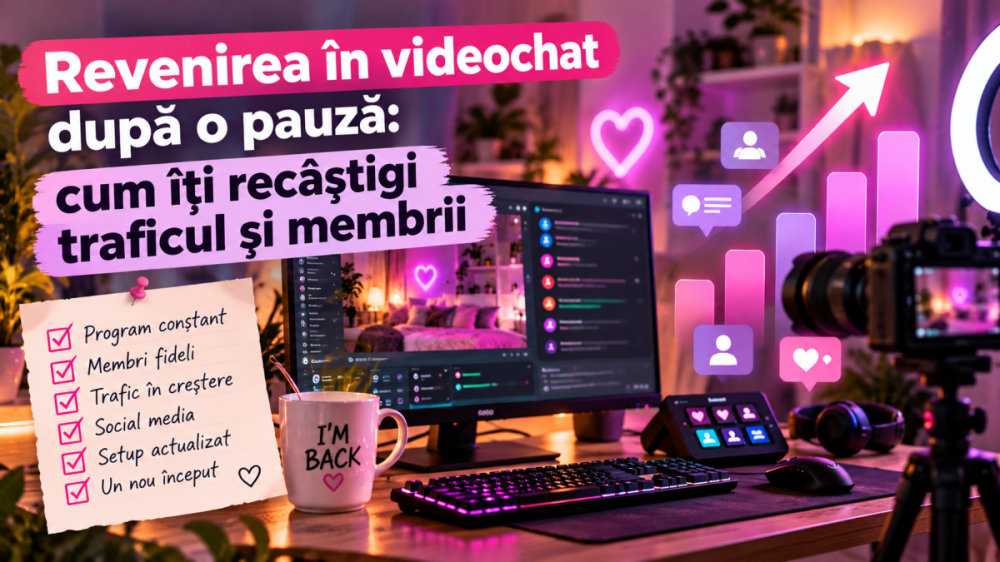
O pauză de la videochat poate apărea din multe motive. Poate ai plecat în vacanță, ai avut nevoie de timp pentru tine, ți-ai schimbat programul sau pur și simplu ai decis să nu mai intri online o perioadă. Partea mai dificilă apare atunci când revii. Deschizi din nou camera și te aștepți să găsești lucrurile aproximativ așa cum le-ai lăsat. În schimb, observi că o parte dintre membrii fideli nu mai apar, traficul este diferit, iar primele zile pot avea rezultate mult sub cele cu care erai obișnuită. Este ușor să ai impresia că ai pierdut tot ce ai construit. În realitate, nu începi de la zero. Ai deja experiență, un profil, membri care te cunosc și o idee mult mai clară despre ce funcționează pentru tine. Revenirea are însă nevoie de puțin timp. Iată câteva lucruri care te pot ajuta să îți recâștigi treptat traficul și membrii după o pauză. 1. Anunță că ai revenitNu presupune că membrii vor observa automat că ai început din nou să faci streaming. Dacă folosești Instagram, X, Telegram sau alte canale unde ești urmărită, anunță revenirea. Poți face asta cu o zi înainte sau chiar în ziua primului stream. Nu este nevoie de ceva complicat. Un mesaj simplu prin care spui că ai revenit și când vei fi online poate fi suficient. Dacă ai un program nou, acesta este și momentul potrivit să îl comunici. Membrii care intrau înainte în camera ta poate nu mai verifică în fiecare zi dacă ești online. Uneori trebuie doar să le amintești că te-ai întors. 2. Nu te aștepta ca prima zi să fie exact ca înainte de pauzăÎnainte să iei pauza poate aveai câțiva membri fideli foarte activi, un anumit nivel de trafic și seri în care camera mergea foarte bine. După câteva săptămâni sau luni, lucrurile se pot schimba. Unii membri și-au schimbat programul. Alții intră mai rar pe platformă. Unii au descoperit între timp alte camere, iar alții pur și simplu nu sunt online în aceleași intervale ca tine. O primă seară slabă nu înseamnă că revenirea nu funcționează. Nu compara primele ore după o pauză cu cele mai bune seri pe care le aveai înainte. Dă-i camerei puțin timp să își găsească din nou ritmul. 3. Revino cu un program cât mai constantDacă vrei ca membrii să înceapă din nou să intre constant în camera ta, trebuie să știe când te pot găsi. Nu înseamnă că trebuie să fii online zilnic sau să ai un program rigid. Este însă mult mai greu să recâștigi membri dacă astăzi faci streaming seara, peste două zile dimineața, iar apoi dispari din nou pentru o săptămână. Alege zile și intervale pe care le poți respecta și păstrează-le o perioadă. Poți afișa programul în profil și îl poți anunța periodic pe social media. Consecvența poate conta mai mult decât un număr foarte mare de ore petrecute online. 4. Reia natural legătura cu membrii fideliAtunci când vezi în cameră un username pe care îl cunoști, nu transforma imediat interacțiunea într-o încercare de a obține tips. Salută-l. Întreabă-l ce mai face. Continuă conversația natural și, dacă îți amintești lucruri despre care vorbeați înainte, folosește-le. Un membru fidel nu revine doar pentru Tip Menu sau pentru goal-ul afișat în cameră. De multe ori revine și pentru interacțiunea pe care a avut-o cu tine. În același timp, evită să pui presiune pe cineva pentru că nu a mai intrat sau pentru că nu oferă aceleași tips ca înainte. Legătura cu membrii se reconstruiește natural, nu prin presiune. 5. Nu îi aștepta doar pe membrii pe care îi aveai înainteDupă o pauză este foarte ușor să intri online și să urmărești permanent lista de membri, sperând să vezi aceleași username-uri. Unii vor reveni. Alții poate nu. Dar între timp intră în cameră și persoane care te descoperă pentru prima dată. Nu le ignora pentru că ești concentrată pe membrii de dinainte. Salută-i, interacționează cu ei și oferă-le șansa să te cunoască. Membrii fideli pe care îi aveai înainte au fost și ei, la un moment dat, membri noi. Persoana care intră pentru prima dată astăzi poate deveni unul dintre membrii tăi fideli peste câteva săptămâni sau luni. 6. Nu încerca să recuperezi imediat încasările din perioada în care ai lipsitDupă o pauză poate apărea tentația de a recupera cât mai repede perioada în care nu ai lucrat. Poți ajunge să stai mult mai multe ore online, să setezi goal-uri foarte mari sau să consideri fiecare seară slabă un eșec. Asta poate crea mai multă presiune decât rezultate. Primele zile sunt și o perioadă bună de observație. Uită-te la ce se întâmplă în cameră: când ai mai mult trafic, cine revine, când există mai multă interacțiune, ce goal-uri funcționează și ce elemente din Tip Menu sunt folosite. Încasările sunt importante, dar două sau trei streamuri nu sunt suficiente pentru a decide dacă revenirea ta merge bine sau nu. 7. Profită de revenire pentru un mic refreshNu trebuie să revii cu totul exact așa cum era înainte. O pauză poate fi un moment bun pentru a actualiza câteva lucruri: profilul; fotografiile; programul; Tip Menu-ul; goal-urile; room topic-ul; decorul sau luminile; camera, microfonul sau alte elemente ale setup-ului; setările OBS sau Streamlabs. Nu este nevoie să schimbi totul simultan. Câteva ajustări pot face camera să pară fresh atât pentru tine, cât și pentru membrii care te cunoșteau deja. În același timp, păstrează lucrurile care te reprezintă. Dacă un anumit stil a funcționat bine înainte de pauză, nu există niciun motiv să îl abandonezi doar pentru că ai lipsit o perioadă. 8. Nu schimba totul după fiecare zi slabăPrima seară nu merge bine și schimbi programul. A doua zi modifici Tip Menu-ul. După încă o seară schimbi goal-urile, orele și strategia. După o săptămână ai modificat atât de multe lucruri încât nu mai poți spune ce a funcționat și ce nu. Traficul în videochat poate varia mult de la o zi la alta. Atunci când testezi ceva nou, încearcă să îi dai suficient timp înainte să tragi concluzii. Schimbă câte un lucru important și urmărește rezultatele. În felul acesta începi să înțelegi ce funcționează pentru camera ta după revenire. 9. Ia în calcul mai multe surse de traficDacă lucrezi pe o singură platformă, rezultatele tale depind foarte mult de traficul acesteia în perioada în care ești online. Chaturbate, Stripchat, MyFreeCams, BongaCams și alte platforme pot avea fluxuri diferite de membri în același interval. O perioadă mai slabă pe o platformă nu înseamnă automat că toate platformele sunt la fel în acel moment. Din acest motiv, revenirea poate fi și o ocazie bună să testezi multistreamingul. Dar există o condiție importantă: trebuie să poți gestiona corect camerele. Dacă lucrezi simultan pe mai multe platforme, urmărește chat-urile și interacționează cu membrii astfel încât nimeni să nu simtă că este ignorat. Mai multe platforme pot însemna mai multe surse de trafic, dar numai dacă le poți gestiona bine. 10. Folosește social media și între streamuriSocial media poate deveni foarte utilă atunci când revii după o pauză. Nu trebuie să postezi permanent. Poți anunța când intri online, poți publica mici update-uri și poți rămâne prezentă în fața celor care deja te urmăresc. Astfel, membrii nu trebuie să intre întâmplător pe platformă ca să descopere că ai revenit. În plus, dacă vei mai lua o pauză în viitor, vei avea deja un canal prin care poți comunica rapid când te întorci. 11. Analizează rezultatele după câteva săptămâni, nu după câteva zileO seară foarte bună poate crea impresia că totul a revenit imediat la normal. O seară foarte slabă poate crea impresia că ai pierdut definitiv traficul. Realitatea este de obicei undeva între cele două. În loc să judeci revenirea după fiecare zi, urmărește lucrurile pe o perioadă mai lungă: ore lucrate → trafic → încasări → membri fideli → intervale bune → platforme După două sau trei săptămâni vei avea suficiente informații pentru a observa anumite tipare. Atunci poți decide dacă programul trebuie ajustat, dacă merită să testezi alte intervale sau dacă anumite lucruri din cameră trebuie schimbate. Nu trebuie să reconstruiești exact camera pe care o aveai înainteProbabil că nu toți membrii pe care îi aveai înainte de pauză vor reveni. Unii se vor întoarce imediat. Alții pot apărea după câteva săptămâni. Pe unii poate nu îi vei mai vedea. În același timp, vor intra membri noi, iar o parte dintre ei pot deveni în timp membri fideli. De aceea, nu încerca să recreezi perfect perioada de dinainte. Concentrează-te pe ceea ce construiești acum. Revino cu un program cât mai constant, anunță că ești din nou online, păstrează legătura cu membrii pe care îi cunoști și acordă aceeași atenție oamenilor care te descoperă pentru prima dată. O pauză poate schimba ritmul camerei, dar nu șterge experiența pe care ai acumulat-o. Traficul și membrii fideli se construiesc în timp. Exact același lucru este valabil și atunci când revii. Ai revenit vreodată în videochat după o pauză mai lungă? Cât timp ți-a luat până când traficul și membrii au început să revină?
-
În videochat există zile în care camera merge foarte bine și zile în care, deși stai online ore întregi, rezultatele sunt mult sub așteptări. Este ușor să pui totul pe seama traficului sau a platformei, însă veniturile pot fi influențate și de lucruri pe care le poți controla. Uneori nu este nevoie de o schimbare majoră. Programul, modul în care interacționezi cu membrii, calitatea streamului sau chiar felul în care îți organizezi camera pot face diferența. Mai jos sunt 10 greșeli frecvente care îți pot afecta veniturile în videochat și câteva lucruri pe care merită să le analizezi. 1. Intri online fără un program cât de cât constantDacă astăzi intri dimineața, mâine seara, iar apoi dispari câteva zile, membrilor care te plac le va fi greu să știe când te pot găsi. Nu este obligatoriu să ai un program perfect și nici să fii online în fiecare zi. Important este să existe o anumită predictibilitate. Dacă observi că anumite intervale funcționează mai bine pentru tine, încearcă să le păstrezi o perioadă și să vezi rezultatele înainte să schimbi din nou programul. În timp, membrii regulari pot ajunge să știe când intri online și să revină special pentru tine. 2. Te concentrezi prea mult pe numărul de membri din camerăO cameră cu foarte mulți membri nu înseamnă automat o cameră profitabilă. Poți avea sute de persoane în cameră și foarte puțină interacțiune sau poți avea un grup mult mai mic în care câțiva membri sunt activi, discută și oferă tips. În loc să urmărești permanent numărul de persoane din cameră, acordă atenție și calității interacțiunilor. Uneori, membrul care tocmai a intrat și spune „hello” poate deveni mult mai important pentru camera ta decât alte zeci de persoane care doar privesc. 3. Ignori membrii noi pentru că ești concentrată doar pe regulariMembrii regulari sunt extrem de importanți, însă fiecare regular a fost, la un moment dat, un membru nou. Dacă discuția din cameră este permanent între tine și două-trei persoane pe care deja le cunoști, cineva nou poate avea impresia că a intrat într-un grup închis. Nu trebuie să întrerupi conversația cu regularii, dar încearcă să creezi suficient spațiu încât și membrii noi să se simtă bineveniți. Un simplu salut sau o întrebare naturală poate începe o conversație care, în timp, se transformă într-o conexiune foarte bună. 4. Ai un Tip Menu prea complicat sau prețuri stabilite fără o strategieUn Tip Menu cu foarte multe opțiuni poate deveni greu de urmărit. În același timp, prețurile extrem de mici nu garantează mai multe tips, iar cele foarte mari pot descuraja interacțiunea dacă nu se potrivesc cu activitatea camerei tale. Încearcă să păstrezi suficiente opțiuni încât membrii să poată alege, dar fără să transformi meniul într-o listă interminabilă. Testează. Vezi ce este folosit, ce este ignorat și ajustează periodic. Tip Menu-ul ar trebui să evolueze împreună cu camera ta. 5. Goal-urile tale nu creează suficientă interacțiuneUn goal nu trebuie să fie doar un număr mare de tokens afișat pe ecran. Poți folosi mai multe obiective pe parcursul streamului, iar progresul constant poate menține camera mai activă. Dacă observi că membrii nu reacționează deloc la un anumit goal, nu înseamnă neapărat că traficul este problema. Poate că obiectivul, valoarea sau momentul în care îl folosești nu sunt potrivite. Experimentează cu diferite variante și observă ce funcționează pentru comunitatea ta. 6. Stai online, dar nu ești cu adevărat prezentă în camerăEste o diferență mare între a fi online și a fi prezentă. Dacă petreci perioade lungi uitându-te la telefon, răspunzi foarte rar în chat sau pari complet dezinteresată de ce se întâmplă în cameră, membrii pot pleca rapid. Asta nu înseamnă că trebuie să vorbești fără oprire sau să fii permanent într-o stare de energie exagerată. Poți avea momente relaxate. Important este ca membrii să simtă că pot interacționa cu tine. 7. Neglijezi calitatea streamuluiPoți avea o cameră foarte bună și totuși imaginea finală să nu arate bine. Lumina, focusul, white balance-ul, setările OBS sau Streamlabs, bitrate-ul și conexiunea la internet influențează rezultatul pe care îl vede membrul. La fel de important este și sunetul. Un microfon care se aude clar și natural poate schimba foarte mult experiența din cameră, mai ales atunci când vorbești încet sau interacțiunea este mai personală. Nu trebuie să ai cel mai scump setup. Un setup bine configurat este mai important decât un setup scump configurat prost. 8. Schimbi strategia după fiecare zi slabăAi avut două ore slabe și schimbi programul. A doua zi schimbi Tip Menu-ul. După încă o zi schimbi platforma, goal-urile și tot aspectul camerei. Problema este că nu mai știi ce schimbare a produs rezultatul. Traficul poate varia foarte mult de la o zi la alta. De aceea, atunci când testezi ceva nou, încearcă să îi dai suficient timp înainte să tragi concluzii. Schimbă câte un lucru important și urmărește rezultatele. În felul acesta începi să înțelegi ce funcționează pentru camera ta, nu doar ce a funcționat într-o anumită seară. 9. Depinzi complet de o singură sursă de traficChiar și atunci când faci totul bine, traficul unei platforme poate varia. Din acest motiv, unele modele aleg să lucreze simultan pe mai multe platforme. Chaturbate, Stripchat, MyFreeCams, BongaCams și alte platforme pot avea fluxuri diferite de membri în același interval. O perioadă slabă pe o platformă nu înseamnă automat că întreaga seară trebuie să fie slabă. Multistreamingul trebuie însă organizat corect. Dacă lucrezi pe mai multe platforme, trebuie să poți gestiona chat-urile și interacțiunile fără ca membrii să simtă că sunt ignorați. 10. Uiți că membrii revin pentru persoana din spatele camereiImaginea bună poate atrage atenția. Un profil bine făcut poate crea o primă impresie bună. Un Tip Menu bine construit poate încuraja interacțiunea. Dar acestea nu pot înlocui personalitatea. Membrii care revin constant o fac de multe ori pentru că își amintesc cum s-au simțit în camera ta. Poate fi conversația, umorul, energia, teasing-ul, atmosfera sau pur și simplu faptul că îți amintești ceva despre ei. Nu încerca să copiezi complet stilul unui model care pare să aibă succes. Ce funcționează foarte bine într-o cameră poate să nu funcționeze deloc în alta. Construiește treptat un stil care să fie al tău. ConcluzieNu există o formulă care să garanteze anumite câștiguri în videochat. Traficul se schimbă, membrii sunt diferiți, iar ceea ce funcționează pentru un model poate să nu funcționeze pentru altul. Dar există multe lucruri pe care le poți analiza și îmbunătăți. În loc să schimbi totul după o zi slabă, uită-te separat la program, trafic, interacțiune, Tip Menu, goal-uri, calitatea streamului și comportamentul membrilor care revin. De multe ori, progresul nu vine dintr-o singură schimbare spectaculoasă, ci din mai multe ajustări mici făcute în timp. Tu ce ai observat că îți influențează cel mai mult câștigurile? Programul, traficul, membrii regulari sau modul în care îți organizezi camera?

-
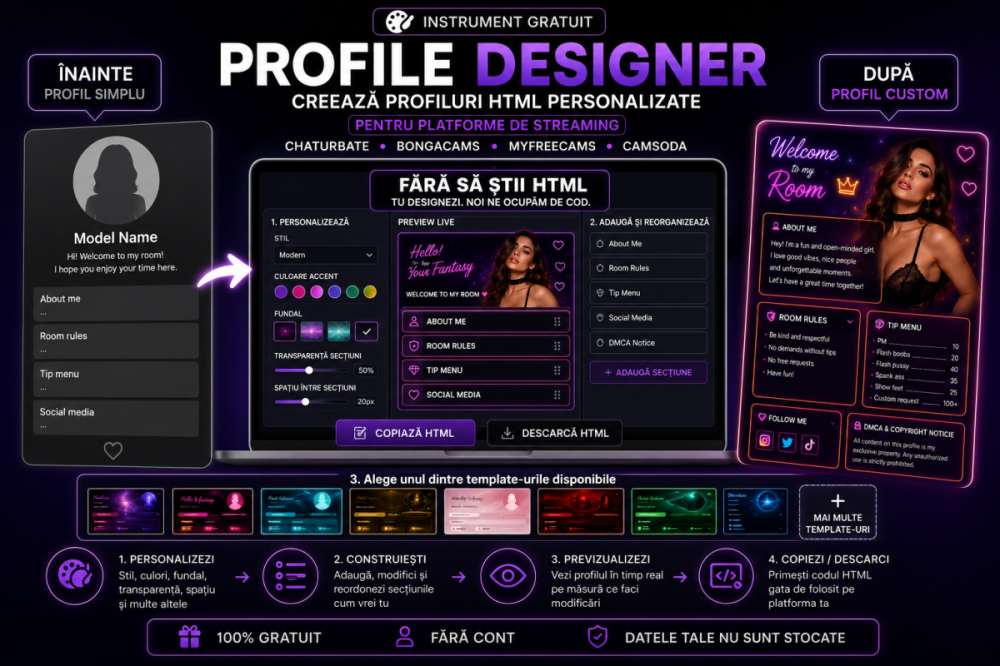
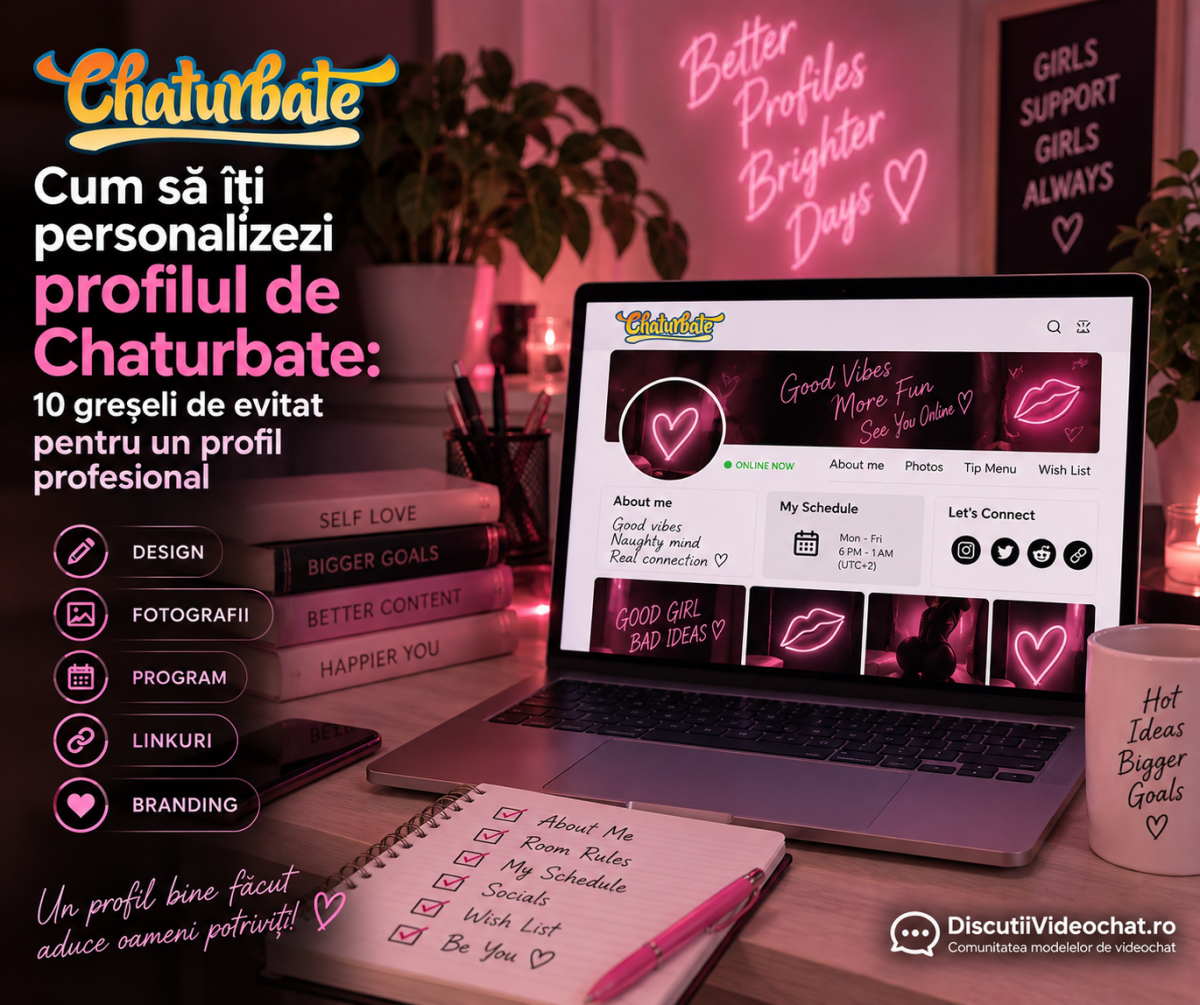
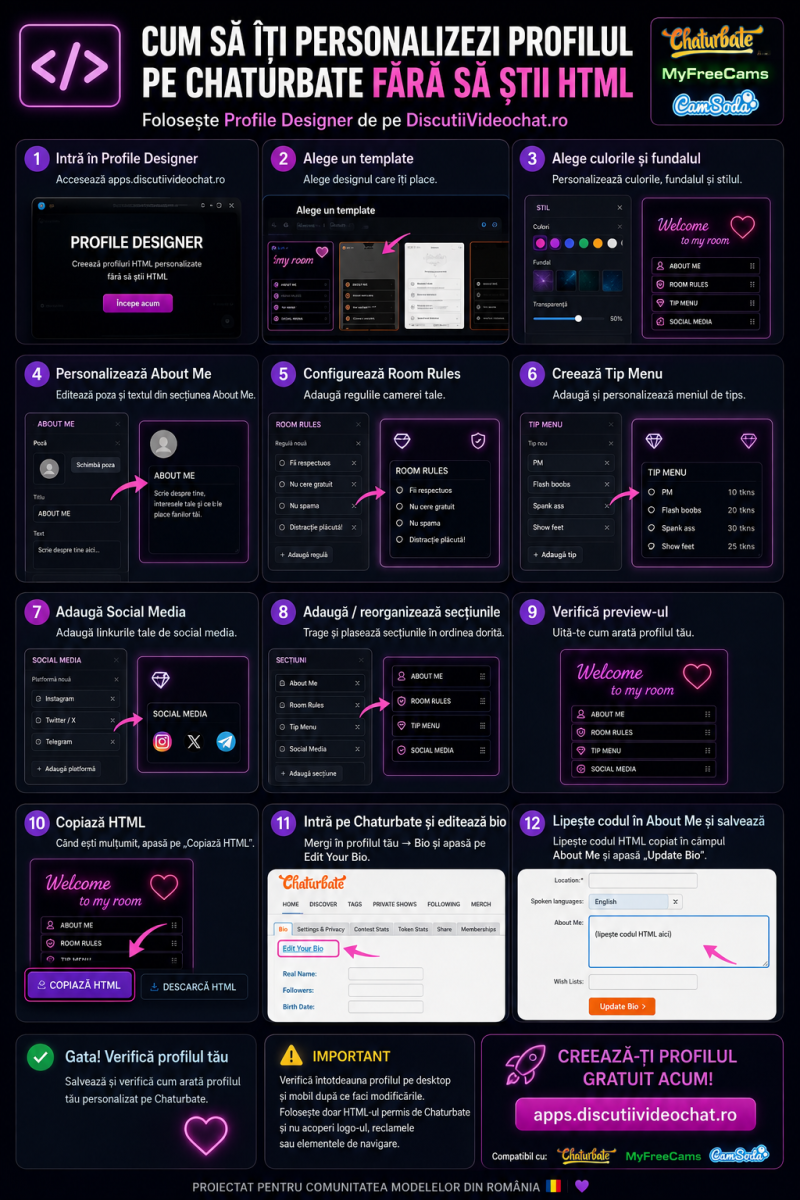
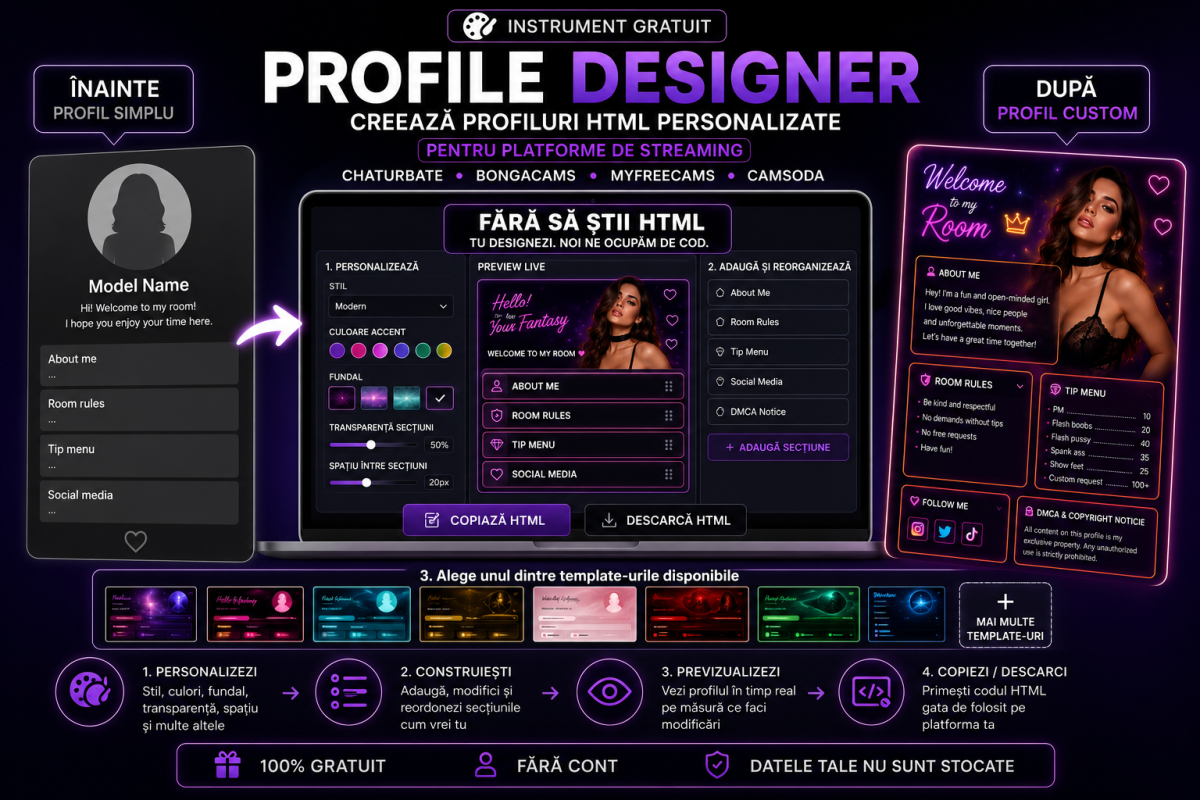
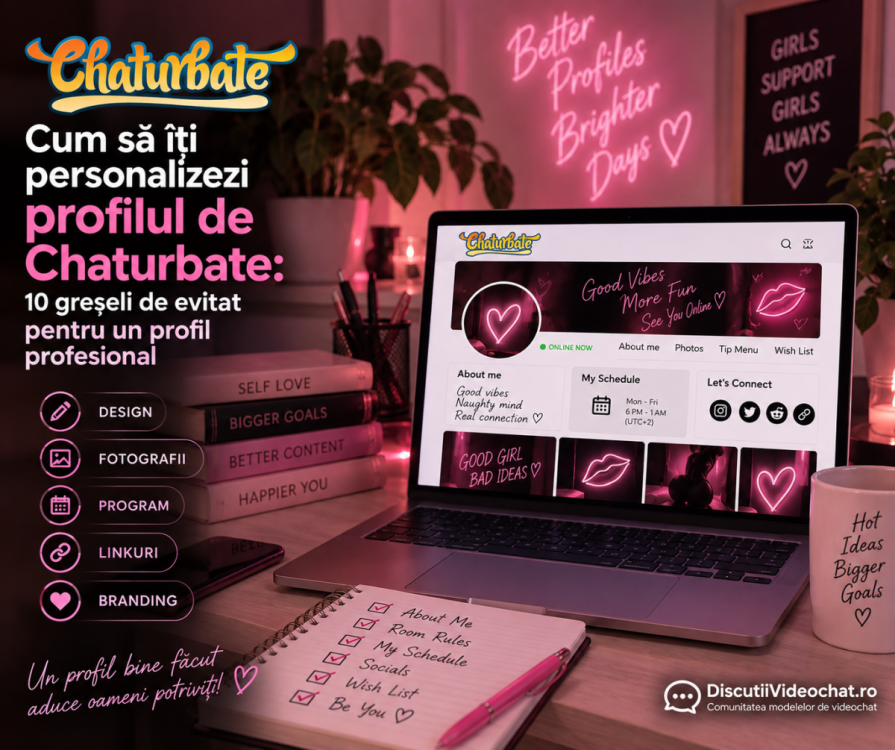
Când vine vorba de Chaturbate, cea mai mare parte din atenție merge, firesc, către streaming: calitatea imaginii, luminile, OBS-ul, traficul, interacțiunea cu membrii și programul de lucru. Dar mai există un lucru important pe care multe modele îl lasă pe planul doi: cum arată profilul lor de Chaturbate. Un membru care intră pentru prima dată în camera ta poate verifica profilul pentru a afla mai multe despre tine. Acolo îți poate vedea fotografiile, programul, regulile, linkurile și alte informații pe care alegi să le prezinți. Profilul completează astfel imaginea pe care o construiești atunci când ești online. Și nu trebuie să fie complicat pentru a arăta bine. De multe ori, un profil simplu, bine organizat și actualizat poate arăta mult mai profesional decât unul încărcat cu prea multe imagini, culori și elemente grafice. Dacă vrei să îți personalizezi profilul de Chaturbate, iată 10 greșeli pe care merită să le eviți. 1. Lași profilul aproape golO fotografie, două propoziții despre tine și cam atât. 😄 Este ușor să ignori profilul atunci când cea mai mare parte din activitatea ta se desfășoară în timpul streamingului, dar merită să îi acorzi puțină atenție. Gândește-te la un membru care intră pentru prima dată în camera ta, îi place ceea ce vede și vrea să afle mai multe despre tine. Profilul este locul în care poate găsi informații pe care nu ai timp să le repeți de fiecare dată când intră cineva nou. Poți include, de exemplu: câteva lucruri despre tine; interese și hobby-uri; programul în care ești de obicei online; regulile camerei; fotografii; linkurile către rețelele sociale pe care vrei să le promovezi; wishlist-ul; alte informații pe care le consideri utile pentru membrii care vor să revină. Nu este nevoie să scrii o autobiografie. 😄 Scopul este ca profilul să ofere suficiente informații încât un membru să își poată face o idee mai clară despre tine și despre stilul tău. 2. Pui prea mult textExistă și extrema opusă. Un profil poate conține atât de mult text încât informațiile importante devin greu de găsit. În loc să ai un singur bloc mare de text, încearcă să împarți informațiile în secțiuni clare. De exemplu: ABOUT ME MY SCHEDULE ROOM RULES SOCIALS WISHLIST În felul acesta, membrii pot găsi mai repede ceea ce îi interesează, iar profilul arată mai aerisit și mai bine organizat. Textele pot fi personale și interesante fără să fie foarte lungi. 3. Folosești prea multe culoriRoz, mov, roșu, albastru, verde, auriu... și eventual încă două-trei culori, ca să fim siguri că nu lipsește nimic. 😂 Una dintre cele mai simple metode prin care poți face profilul să arate mai îngrijit este să alegi o paletă restrânsă de culori. Încearcă să folosești două sau trei culori principale care se potrivesc între ele și, mai ales, care se potrivesc stilului tău. De exemplu: negru + auriu mov + negru roz pastel + alb roșu închis + negru Nu există o combinație perfectă pentru toate modelele. Un profil poate fi elegant și minimalist, iar altul poate fi mai colorat și jucăuș. Important este ca elementele să se potrivească între ele și profilul să aibă o identitate vizuală coerentă. 4. Folosești fonturi greu de cititUn font decorativ poate arăta foarte bine într-un titlu sau într-un banner. Folosit însă pentru paragrafe întregi, poate deveni obositor și greu de citit. Pentru informațiile importante, lizibilitatea ar trebui să fie pe primul loc. Poți folosi fonturi mai speciale pentru titluri și anumite elemente grafice, iar pentru textele mai lungi să alegi ceva simplu și clar. Un design bun nu trebuie doar să arate bine. Trebuie să fie și ușor de citit. 5. Amesteci prea multe stiluriAi un banner mov cu neon, un buton roz, un titlu auriu și mai multe imagini realizate în stiluri complet diferite. Luate separat, toate pot arăta bine. Puse împreună însă, pot da impresia că fiecare secțiune aparține unui alt profil. Încearcă să păstrezi aceeași direcție vizuală: culori similare → fonturi care se potrivesc → imagini în același stil → aceeași identitate vizuală Nu trebuie ca toate elementele să fie identice. Trebuie doar să existe suficientă coerență încât profilul să pară construit ca un întreg. 6. Nu afișezi programul sau uiți să îl actualizeziDacă ai un program relativ stabil, merită să îl treci pe profil. Un membru poate intra astăzi pentru prima dată în camera ta, iar peste câteva zile poate vrea să te găsească din nou online. Dacă nu știe aproximativ când lucrezi, trebuie pur și simplu să nimerească momentul potrivit. Un program îi oferă un punct de reper și îi poate fi mai ușor să revină atunci când ești online. Dar există și o greșeală destul de frecventă: programul este afișat, dar nu mai este valabil. Dacă îți schimbi zilele sau orele de lucru, actualizează și informațiile de pe profil. Un program vechi poate crea mai multă confuzie decât lipsa lui. 7. Lași linkuri care nu mai funcționeazăÎn timp, lucrurile se schimbă. Poate ai schimbat un cont de social media, ai un alt wishlist sau una dintre paginile către care trimiteai nu mai există. Din când în când, intră pe propriul profil și verifică linkurile exact cum ar face-o un membru. Apasă pe butoane și vezi dacă duc unde trebuie. Dacă un link nu mai funcționează, actualizează-l sau elimină-l. Este un detaliu simplu, dar mai multe linkuri nefuncționale pot da impresia unui profil care nu a mai fost actualizat de mult timp. 8. Crezi că „premium” înseamnă să adaugi cât mai multe elementeMai mult nu înseamnă întotdeauna mai bine. Bannere, GIF-uri, butoane, imagini, texte colorate, separatoare și diferite efecte pot transforma rapid un profil într-o pagină greu de urmărit. Un design bun are nevoie și de spațiu. De multe ori: mai puține elemente + fotografii bune + o structură clară pot crea un rezultat mult mai plăcut decât un profil foarte încărcat. Înainte să adaugi un element nou, întreabă-te dacă are într-adevăr un rol. Oferă o informație utilă? Ajută la organizarea profilului? Se potrivește cu restul designului? Dacă răspunsul este nu, probabil că poți renunța la el. 9. Profilul nu te mai reprezintăPoate ți-ai făcut profilul atunci când ai început să lucrezi pe Chaturbate. Între timp ai alte fotografii, alt program, alt stil și poate chiar o imagine complet diferită față de perioada în care ai început. Profilul însă a rămas neschimbat. 😄 Din când în când, uită-te la el ca și cum l-ai vedea pentru prima dată. Întreabă-te: „Profilul acesta mă mai reprezintă?” Dacă răspunsul este „nu prea”, probabil este momentul pentru o actualizare. Brandingul personal nu înseamnă să construiești ceva o singură dată și apoi să nu mai schimbi nimic. Pe măsură ce stilul tău evoluează, poate evolua și profilul. 10. Renunți la personalizare pentru că nu știi HTMLAici apare una dintre cele mai întâlnite probleme. Vezi un profil foarte bine personalizat și primul gând este: „Arată bine, dar eu nu știu HTML.” 😂 Este perfect normal. Nu toate modelele știu HTML și nici nu ar trebui să fie nevoie să înveți să scrii cod doar pentru a avea un profil bine organizat și personalizat. Tocmai din acest motiv am creat Profile Designer pe DiscutiiVideochat.ro Cu Profile Designer poți porni de la un template, îl poți modifica în funcție de stilul tău, iar la final poți copia codul HTML generat și îl poți folosi pentru profilul tău de Chaturbate. 👉 Profile Designer https://apps.discutiivideochat.ro/profile-designer Dacă este prima dată când îți personalizezi profilul și nu știi unde trebuie introdus codul HTML, avem și un tutorial separat în care explicăm procesul pas cu pas: 👉 Tutorial: Cum să îți personalizezi profilul Chaturbate cu HTML https://discutiivideochat.ro/topic/81-📖-tutorial-cum-să-îți-personalizezi-profilul-chaturbate-cu-html-ghid-pas-cu-pas/#comment-82 Verifică profilul și de pe telefon 📱După ce termini personalizarea, nu te limita la felul în care arată profilul pe monitorul calculatorului. Deschide-l și de pe telefon. Verifică dacă: textele sunt ușor de citit; imaginile se afișează corect; secțiunile sunt bine delimitate; butoanele și linkurile funcționează; elementele importante sunt ușor de găsit. Uneori, un design care arată foarte bine pe un monitor mare poate fi mai greu de urmărit pe un ecran mic. De aceea, este bine să verifici rezultatul final pe mai multe dispozitive înainte să consideri profilul terminat. Profilul face parte din imaginea ta onlineCamera, lumina și calitatea streamingului sunt printre primele lucruri pe care membrii le observă atunci când intră în camera ta. Profilul are însă un rol diferit. Este locul în care poți aduna informațiile importante despre tine și poți continua imaginea pe care o construiești atunci când ești online. Nu trebuie să ai cel mai complex profil de pe Chaturbate. Mai important este să fie: clar → ușor de citit → actualizat → coerent → personal Iar dacă nu știi HTML, asta nu înseamnă că trebuie să renunți la ideea unui profil personalizat. Poți folosi Profile Designer pentru a porni de la un template și a-l adapta stilului tău, fără să construiești totul manual de la zero. 💬 Tu când ți-ai actualizat ultima dată profilul de Chaturbate?Preferi un design simplu și elegant sau unul mai complex și colorat? Dacă ai găsit o combinație de culori, o structură sau un stil care funcționează bine pentru tine, spune-ne în comentarii. Poate ideea ta va inspira și alte modele care vor să își refacă profilul. 😊 Un profil profesional nu trebuie să fie complicat. Trebuie să fie bine organizat și, mai ales, să te reprezinte.
-
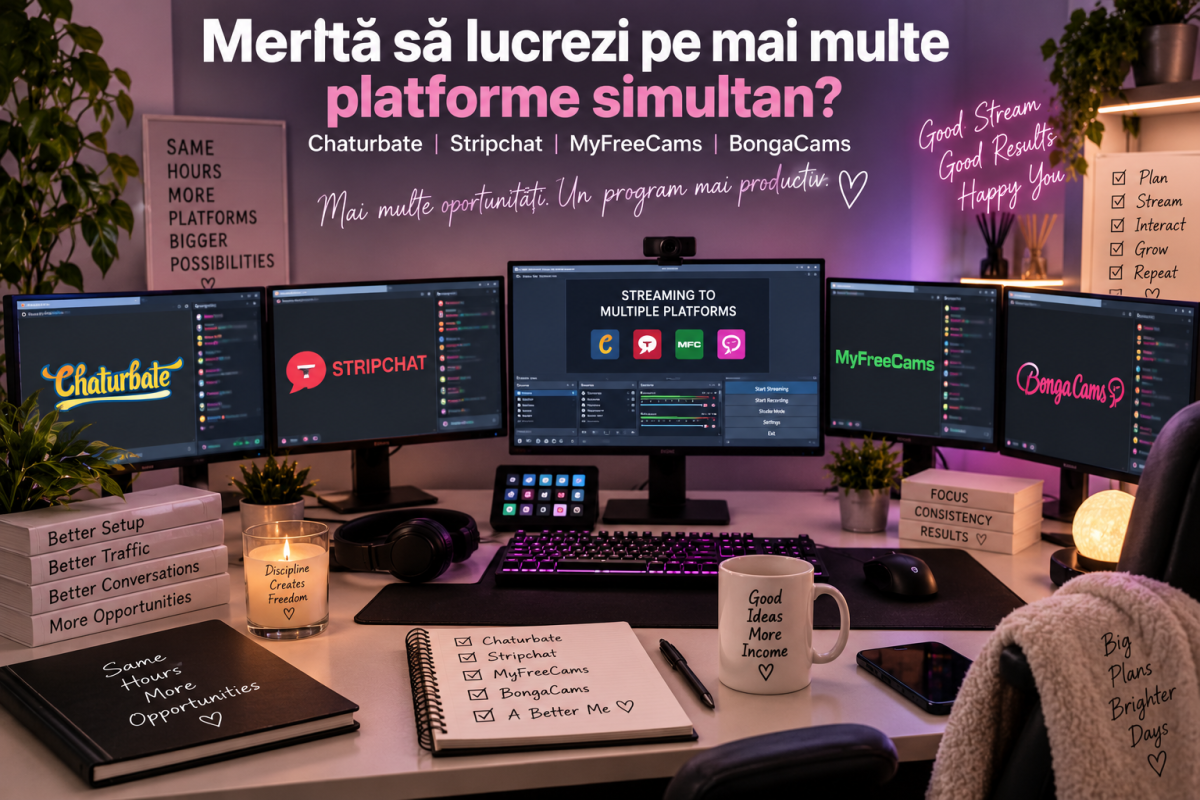
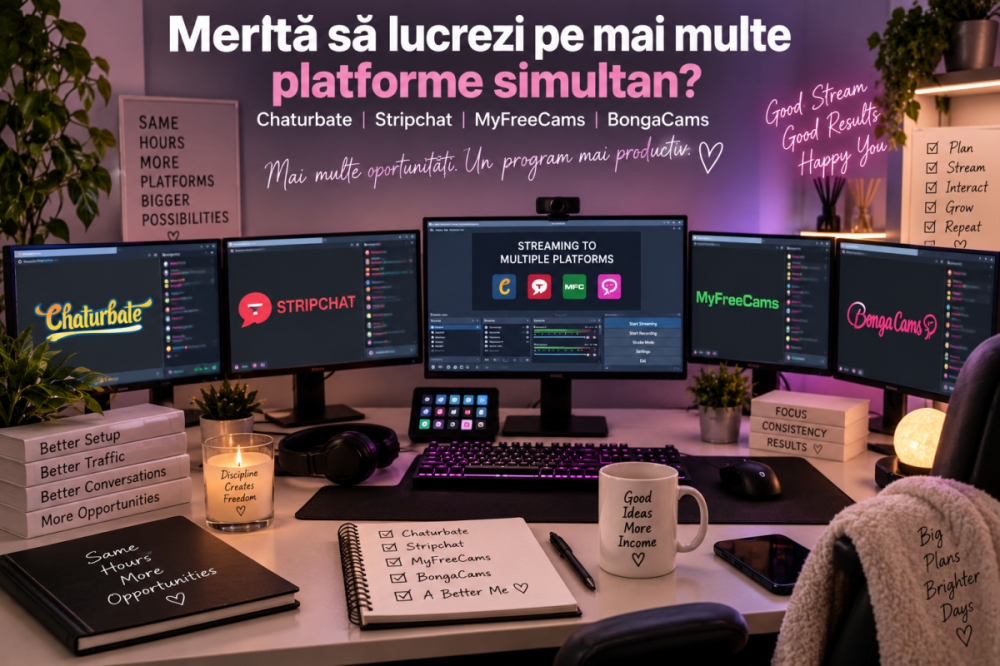
Dacă lucrezi pe platforme free precum Chaturbate, Stripchat, MyFreeCams sau BongaCams, probabil te-ai întrebat la un moment dat: Merită să lucrez pe mai multe platforme simultan sau este mai bine să mă concentrez pe una singură? Este o întrebare foarte bună, mai ales pentru că traficul nu este constant. Poți avea o seară foarte bună pe Chaturbate și una foarte slabă pe Stripchat. În altă zi situația poate fi exact invers. MyFreeCams poate începe să meargă bine într-un interval în care celelalte platforme sunt liniștite, iar pe BongaCams poate apărea un membru bun exact când nu se întâmplă mare lucru în celelalte camere. Aici apare principalul avantaj al lucrului pe mai multe platforme: Nu mai depinzi de traficul unui singur site.În loc să petreci câteva ore online așteptând ca o singură platformă să înceapă să producă trafic, poți fi prezentă simultan pe două, trei sau chiar patru platforme. Iar dacă setup-ul este făcut bine și reușești să urmărești toate camerele, aceleași ore de lucru pot deveni mult mai productive. 1. Ce înseamnă să lucrezi pe mai multe platforme simultan?Este destul de simplu. În loc să transmiți doar pe: Chaturbate poți transmite simultan pe: Chaturbate + Stripchat sau: Chaturbate + Stripchat + MyFreeCams sau chiar: Chaturbate + Stripchat + MyFreeCams + BongaCams Practic, aceeași sesiune live este transmisă simultan către mai multe platforme. Tu lucrezi aceleași ore, din același setup, dar ești prezentă în mai multe camere în același timp. Și aici începe să devină interesant. 2. Marele avantaj: nu mai depinzi de traficul unei singure platformeTraficul se schimbă permanent. Să presupunem că intri online și Chaturbate merge foarte bine. Ai membri în cameră, există conversație, apar tips și totul merge cum trebuie. Două ore mai târziu, activitatea scade. Dacă lucrezi exclusiv acolo, ai două variante: aștepți sau închei sesiunea. Dacă însă ești online simultan și pe Stripchat, MyFreeCams sau BongaCams, lucrurile pot arăta complet diferit. Chaturbate poate fi liniștit, dar pe Stripchat poate exista activitate. Stripchat poate încetini, dar între timp pe MyFreeCams poate apărea un regular. Sau poate toate sunt liniștite și tocmai pe BongaCams intră un membru care schimbă complet rezultatul sesiunii. Nu există o platformă care să aibă același trafic în fiecare zi și la fiecare oră. De aceea, lucrul simultan pe mai multe platforme poate reduce foarte mult perioadele în care pur și simplu stai și aștepți trafic. 3. Aceleași ore de lucru pot deveni mult mai productiveAici este unul dintre cele mai importante lucruri de înțeles despre multistreaming. Să presupunem că lucrezi 5 ore. Dacă lucrezi pe o singură platformă: 5 ore de muncă → 1 platformă Dacă lucrezi simultan pe patru: aceleași 5 ore de muncă → 4 platforme Asta nu înseamnă că vei câștiga automat de patru ori mai mult. Dar înseamnă că, în aceleași cinci ore, ai mai multe locuri din care pot veni: membri noi tips private-uri conversații regulari și, în final, încasări. Nu îți multiplici orele de muncă. Multiplici oportunitățile pe care le pot produce acele ore.Asta este una dintre diferențele importante. 4. Un site poate fi slab, altul poate merge foarte bineProbabil multe modele cunosc situația: Intri online. Primele 20 de minute nu se întâmplă mare lucru. Mai trece jumătate de oră. Traficul rămâne slab. După o oră începi să te întrebi: „Mai stau sau ies?” Când lucrezi pe mai multe platforme, o oră slabă pe un site nu mai înseamnă neapărat o oră slabă pentru tine. Poate ai: Chaturbate → trafic slab Stripchat → câțiva membri activi MyFreeCams → un regular în cameră BongaCams → un membru nou care începe să interacționeze În loc să judeci întreaga sesiune după o singură cameră, ai mai multe surse din care poate apărea activitate. 5. Mai multe platforme înseamnă mai multe șanse să găsești membri buniÎn videochat nu contează doar câți membri intră în cameră. Contează foarte mult cine intră. Poți avea o cameră cu mulți membri în care nu se întâmplă aproape nimic. Și poți avea o cameră cu mult mai puțini membri în care apare o persoană cu care începi o conversație bună, care dă tips, intră în private și apoi revine în zilele următoare. De aceea, lucrul pe mai multe platforme îți poate crește șansele de a întâlni membri care chiar sunt interesați să interacționeze. Astăzi poate apărea un membru bun pe Chaturbate. Mâine poate fi pe Stripchat. Peste câteva zile poate apărea un regular nou pe MyFreeCams. Iar altă dată poate veni de pe BongaCams. Dacă nu erai online pe platforma respectivă, probabil nu l-ai fi întâlnit. 6. Nu te uita doar la numărul de membri din camerăAici apare o greșeală destul de comună. Să presupunem că ai: Platforma A → 100 de membri în cameră Platforma B → 25 de membri în cameră Prima reacție poate fi: „Platforma A este clar mai bună.” Dar dacă din cei 100 aproape nimeni nu interacționează? Iar pe platforma cu 25 de membri ai conversații, tips, private-uri și oameni care revin? Atunci situația se schimbă complet. Numărul membrilor aflați în cameră este doar o parte din imagine. Mai important este să urmărești: Trafic → Retenție → Interacțiune → Tips/Private → Membri care revin → Regulari → ÎncasăriO cameră cu mai puțini membri, dar cu interacțiune reală, poate produce rezultate mult mai bune decât una în care intră foarte mulți oameni, dar majoritatea doar se uită și pleacă. 7. Partea tehnică: OBS + plugin pentru multistreamingDacă vrei să lucrezi serios pe mai multe platforme, trebuie să ai și un setup tehnic bine pus la punct. OBS poate fi baza întregului sistem. Pentru a trimite transmisia către mai multe platforme simultan, una dintre variante este instalarea în OBS a unui plugin pentru multiple RTMP outputs / Multi-RTMP. Ideea este simplă: în loc ca OBS să aibă o singură destinație de streaming, adaugi mai multe. De exemplu: Output 1 → Chaturbate Output 2 → Stripchat Output 3 → MyFreeCams Output 4 → BongaCams Pentru fiecare destinație configurezi datele necesare platformei respective. Astfel, nu trebuie să deschizi patru programe diferite pentru a transmite aceeași imagine. Poți administra transmisia din OBS și să trimiți streamul către mai multe platforme. 8. Calculatorul și internetul trebuie să poată ține pasulAici nu merită făcut compromis. Dacă vrei să trimiți mai multe streamuri simultan, trebuie să ai suficient: upload CPU/GPU memorie RAM și, foarte important: o conexiune stabilă. Să presupunem, doar ca exemplu, că fiecare output folosește aproximativ 6 Mbps. Patru output-uri separate pot ajunge la aproximativ: 4 × 6 Mbps = 24 Mbps upload și asta fără să luăm în calcul toate celelalte date transmise de calculator. De aceea, nu este suficient să spui: „Am internet de 1 Gbps.” Important este cât upload real și stabil ai și cum se comportă conexiunea după câteva ore de streaming. Pentru live, stabilitatea este mai importantă decât cifra mare din reclama furnizorului de internet. 9. Începe cu două platforme și testeazăDacă până acum ai lucrat doar pe o singură platformă, nu trebuie să treci direct la patru. Poți începe cu: Chaturbate + StripchatDe exemplu. Lucrează câteva sesiuni și urmărește ce se întâmplă. OBS funcționează stabil? Imaginea rămâne bună? Ai frame drops? Poți urmări ambele chat-uri? Observi rapid când cineva scrie? Poți răspunde fără să pari permanent distrasă? Au crescut încasările pe oră? Dacă totul funcționează bine, adaugi a treia platformă. Testezi din nou. Apoi, dacă setup-ul și stilul tău de lucru permit, o poți adăuga și pe a patra. 10. Mai multe platforme aduc și o nouă problemă: atențiaȘi aici ajungem la partea pe care niciun plugin OBS nu o poate rezolva. 😂 Imaginează-ți: Un regular intră pe Chaturbate. În același moment primești tips pe Stripchat. Pe MyFreeCams cineva începe o conversație. Pe BongaCams intră un membru nou și îți scrie. Dintr-o dată ai patru lucruri care se întâmplă aproape simultan. Pe cine saluți? Unde te uiți? La cine răspunzi prima dată? Aici experiența și organizarea fac diferența. Multistreaming-ul îți poate rezolva problema traficului, dar poate crea o altă problemă: ai mai multă activitate decât poți gestiona.Sincer, dintre cele două, asta este problema pe care probabil preferăm să o avem. 😂 Dar tot trebuie gestionată bine. 11. Două sau trei monitoare pot face o diferență enormăDacă lucrezi pe mai multe platforme, un singur monitor poate deveni rapid aglomerat. Ai OBS. Ai Chaturbate. Ai Stripchat. Ai MyFreeCams. Ai BongaCams. Ai chat-uri, notificări și ferestre care cer atenție. Un setup cu mai multe monitoare poate face lucrurile mult mai simple. De exemplu: Monitor 1 → OBS + controlul streamului Monitor 2 → Chaturbate + Stripchat Monitor 3 → MyFreeCams + BongaCams Nu trebuie neapărat să fie exact această configurație. Ideea este să poți vedea rapid toate camerele fără să schimbi permanent ferestrele. Cu cât pierzi mai puțin timp căutând ce se întâmplă, cu atât poți acorda mai multă atenție membrilor. 12. Ai grijă să nu pari absentăAsta este probabil cea mai mare provocare atunci când lucrezi pe mai multe platforme. Un membru intră. Îți spune: „Hey :)” Tu te uiți la alt chat. Mai scrie ceva. Tu răspunzi unui membru de pe altă platformă. După câteva secunde pleacă. Pentru tine poate părea doar un membru care a intrat și a ieșit. Pentru el experiența a fost: Am intrat → am încercat să vorbesc → nu am primit atenție → am plecat. De aceea, scopul nu este doar să fii online pe cât mai multe site-uri. Scopul este să fii capabilă să observi și să gestionezi activitatea de pe ele. 13. Regularii devin și mai importanțiUn avantaj foarte interesant al lucrului pe mai multe platforme apare în timp. La început vezi doar: mai multe camere și mai mult trafic. Dar după câteva săptămâni începi să vezi altceva: regulari din surse diferite. Poate ai câțiva regulari pe Chaturbate. Începi să construiești alții pe Stripchat. Apare cineva care revine constant pe MyFreeCams. Mai apare un membru bun pe BongaCams. Dintr-o dată nu mai depinzi doar de traficul random din ziua respectivă. Începi să construiești relații cu membri pe mai multe platforme. Iar pe termen lung, asta poate fi mult mai valoros decât simplul trafic. 14. Nu toate platformele vor produce aceleași rezultate pentru tineFoarte important: Nu există obligația ca toate cele patru platforme să funcționeze la fel de bine pentru fiecare model. Poate pentru tine combinația ideală este: Chaturbate + Stripchat Pentru alt model poate fi: Chaturbate + MyFreeCams + BongaCams Iar altcineva poate obține rezultate bune lucrând pe toate patru. Nu trebuie să alegi platformele după ce spune altcineva că funcționează. Testează-le cu propriul tău program, propriul stil și propriul setup. Datele tale sunt mult mai importante. 15. Fă un test real: 1 platformă vs. 2 vs. 3 vs. 4Dacă vrei să afli dacă multistreaming-ul merită pentru tine, nu trebuie să ghicești. Testează. De exemplu: Săptămâna 1Chaturbate Săptămâna 2Chaturbate + Stripchat Săptămâna 3Chaturbate + Stripchat + MyFreeCams Săptămâna 4Chaturbate + Stripchat + MyFreeCams + BongaCams Pentru fiecare perioadă notează: câte ore ai lucrat cum a fost traficul câte conversații ai avut câte tips ai primit câte private-uri ai avut câți membri au revenit câți regulari noi au apărut încasările totale și mai ales: încasările pe oră.Ultima cifră este foarte importantă. Pentru că scopul nu este doar să ai mai multe ferestre deschise. Scopul este ca aceleași ore de muncă să producă rezultate mai bune. 16. Patru platforme nu sunt automat mai bune decât douăPoate calculatorul tău poate transmite fără probleme pe patru site-uri. Perfect. Dar poți tu să urmărești patru chat-uri? Aici este adevărata întrebare. Dacă pe două platforme ești atentă, răspunzi rapid și construiești conversații bune, iar după ce adaugi încă două începi să ratezi mesaje și tips, atunci patru nu mai reprezintă neapărat un avantaj. Pentru unele modele, punctul ideal poate fi: 2 platforme. Pentru altele: 3 platforme. Iar pentru un model cu experiență, un setup foarte bine organizat și capacitatea de a urmări rapid mai multe camere: 4 platforme pot funcționa foarte bine. Nu există un număr perfect pentru toată lumea. Există numărul pe care tu îl poți gestiona bine. 17. Nu încerca doar să fii peste tot. Încearcă să fii productivă.Asta este probabil ideea principală a întregului articol. Multistreaming-ul nu înseamnă: „Sunt online pe patru site-uri, deci fac de patru ori mai mulți bani.” Nu funcționează așa. Înseamnă: „Folosesc aceleași ore de muncă pentru a avea acces la trafic din mai multe surse.” Dacă una merge slab, alta poate merge bine. Dacă una este liniștită, alta poate produce conversații. Dacă pe una nu apare nimeni interesant, pe alta poate intra exact membrul pe care îl căutai. Mai multe platforme → Mai multe surse de trafic → Mai multe interacțiuni → Mai multe oportunități → Mai mulți potențiali regulari → Mai multă productivitateAsta este logica. 18. Deci... merită să lucrezi pe mai multe platforme simultan?Dacă setup-ul tău permite și reușești să gestionezi bine mai multe camere, lucrul pe mai multe platforme poate face o sesiune mult mai productivă. În loc să depinzi complet de traficul unui singur site, poți lucra simultan cu trafic venit din Chaturbate, Stripchat, MyFreeCams și BongaCams. Aceleași 4–5 ore online pot produce oportunități din mai multe locuri. Dar cheia nu este să deschizi cât mai multe platforme. Cheia este să găsești echilibrul dintre: TRAFIC + ATENȚIE + INTERACȚIUNE + STABILITATEA STREAMULUIOBS și un plugin pentru multiple RTMP outputs pot rezolva partea de distribuție a transmisiei. Un calculator bun și o conexiune stabilă pot rezolva partea tehnică. Dar partea cea mai importantă rămâne aceeași: Membrii trebuie să simtă că ești prezentă.Dacă reușești să combini toate lucrurile acestea, atunci multistreaming-ul nu mai înseamnă doar că ești online pe mai multe site-uri. Înseamnă că folosești mai inteligent timpul în care ești deja online. 💬 Tu pe câte platforme lucrezi simultan?Lucrezi doar pe Chaturbate, Stripchat, MyFreeCams sau BongaCams? Sau folosești două, trei sau chiar toate patru simultan? Ai observat că lucrul pe mai multe platforme ți-a făcut programul mai productiv? Care este combinația care funcționează cel mai bine pentru tine și pe câte platforme simți că poți lucra fără să pierzi atenția membrilor? Dacă ai testat atât o singură platformă, cât și multistreaming, povestește-ne experiența ta. Experiențele reale sunt cele care pot ajuta cel mai mult alte modele din comunitate. 👇
-
Kevinn și-a schimbat imaginea de profil
-
Probabil ai avut măcar o dată situația asta: Ieri ai intrat online și camera s-a mișcat bine. Au intrat membri, au existat conversații, au revenit câțiva regulari și sesiunea a mers decent. A doua zi intri aproximativ la aceeași oră, cu același setup și pe aceeași platformă și... liniște. 😅 Mai puțini membri intră în room, unii pleacă repede și ai impresia că traficul a dispărut peste noapte. Prima reacție este deseori: „Ce s-a întâmplat cu traficul meu?” sau chiar: „Platforma nu mă mai promovează.” În realitate, traficul pe platforme precum Chaturbate, Stripchat, MyFreeCams sau BongaCams poate fluctua foarte mult de la o zi la alta, iar o sesiune slabă nu înseamnă automat că există o problemă cu profilul tău. Hai să vedem ce poate influența aceste diferențe și, mai important, cum îți dai seama dacă ai într-adevăr o problemă sau pur și simplu o zi mai slabă. 1. 📅 Nu toate zilele sunt la felPoate părea evident, dar comportamentul membrilor nu este identic în fiecare zi. Într-o anumită seară poți avea mai mulți membri activi, iar în următoarea mult mai puțini. Weekendurile pot arăta diferit față de zilele lucrătoare, dar nici aici nu există o regulă universală. Pentru un model, vineri seara poate fi excelentă. Pentru altul, marți dimineața poate produce rezultate mai bune. Contează țările din care provin membrii, fusurile lor orare, programul modelului și tipul de audiență pe care acesta și-a construit-o. De aceea, o singură zi nu spune aproape nimic despre evoluția reală a traficului. 2. 🕐 Ora la care intri online poate schimba complet sesiuneaDiferența dintre 18:00 și 22:00 nu înseamnă doar patru ore. Poate însemna o audiență complet diferită. Dacă majoritatea membrilor tăi sunt din SUA, de exemplu, trebuie să iei în calcul diferențele de fus orar. În același timp, dacă ai regulari care obișnuiesc să intre într-un anumit interval, schimbarea programului poate face ca pur și simplu să nu vă mai întâlniți online. De aceea merită să notezi: ora la care ai început sesiunea; cât timp ai stat online; perioadele în care ai avut cel mai mult trafic; perioadele în care ai avut cele mai multe conversații; când au intrat regularii. După câteva săptămâni pot începe să apară niște tipare. 3. 👥 Numărul și tipul modelelor online se schimbă permanentNu ești singurul room disponibil. În fiecare moment există alte modele care intră și ies online, iar distribuția atenției membrilor se schimbă constant. Într-o zi poți fi online într-un interval în care există mai puține camere care concurează pentru același tip de public. În altă zi pot exista mult mai multe. Mai mult, nu contează doar câte modele sunt online. Contează și ce caută membrii în momentul respectiv. Asta înseamnă că două sesiuni aparent identice pot avea rezultate complet diferite. 4. ⭐ Regularii pot schimba radical percepția unei zileSă presupunem că într-o seară intră trei dintre regularii tăi. Stau în room, discută, interacționează și contribuie la atmosfera camerei. Din perspectiva ta, sesiunea pare foarte activă. A doua zi niciunul dintre ei nu este online. Dintr-odată camera pare mult mai liniștită. Poate că traficul general nici măcar nu s-a schimbat dramatic. S-a schimbat însă calitatea traficului. Tocmai de aceea este util să urmărești separat: New Members → Returning Members → Regulars Nu toate cele 100 de persoane care intră într-un room au aceeași valoare pentru evoluția camerei. 5. 👀 Thumbnail-ul și primele secunde contează în fiecare ziPoți avea același profil și același model, dar prezentarea vizuală din acel moment poate fi diferită. Lumina poate fi puțin mai slabă. Camera poate avea alt unghi. Modelul poate fi mai departe de cameră. Poziția poate fi mai puțin interesantă. Expresia poate fi neutră. Fundalul poate părea mai întunecat. Toate acestea pot influența decizia unui membru de a intra sau de a continua să caute. Și după ce intră apare a doua întrebare: Îi oferi un motiv să rămână? Aici traficul și retenția trebuie analizate separat. Dacă oamenii nu intră, ai o problemă. Dacă intră foarte mulți și ies după câteva secunde, ai probabil o problemă diferită. 6. 🎥 O problemă tehnică mică poate părea o problemă de traficUneori „traficul prost” nici măcar nu este trafic prost. Poate fi: bitrate instabil → frame drops → imagine sacadată → membri care pleacă. Sau: internet instabil → stream cu probleme → retenție mai mică. Sau pur și simplu imaginea este mai întunecată decât în ziua precedentă. Merită verificate periodic: OBS → bitrate → dropped frames → CPU/GPU → internet → cameră → lumină → sunet Mai ales dacă transmiți simultan pe mai multe platforme. Dacă observi o schimbare bruscă și neobișnuită, verifică întâi partea tehnică înainte să presupui că platforma ți-a redus traficul. 7. ⚡ Energia modelului nu este identică în fiecare ziAsta este una dintre variabilele cel mai greu de măsurat. Poți avea exact aceeași cameră, aceeași lumină și același program. Dar într-o zi ești energică, vorbești, reacționezi rapid și pari implicată. În altă zi ești obosită și aștepți să se întâmple ceva. Membrul care tocmai a intrat nu știe că ieri ai avut o sesiune excelentă. El vede doar cele câteva secunde în care a intrat astăzi. Uneori diferența dintre o sesiune bună și una slabă nu este traficul primit, ci ce se întâmplă cu traficul după ce ajunge în cameră. 8. 💬 Room Topic-ul poate influența interacțiuneaCompară: „Hi guys ❤️” cu: „Tell me your red flag and I'll tell you mine 🚩😂” Al doilea oferă imediat un motiv pentru a începe o conversație. Room Topic-ul nu trebuie să fie neapărat despre tips. Poate fi o întrebare, o glumă, o provocare sau ceva care îl face pe membru să scrie. Un topic bun nu garantează trafic. Dar poate ajuta traficul existent să se transforme în interacțiune. 9. 📈 Nu confunda traficul cu încasărileAsta este foarte important. Poți avea: 500 de vizitatori + foarte puține interacțiuni sau: 100 de vizitatori + câțiva membri foarte implicați. Care sesiune este mai bună? Depinde ce măsori. Numărul de persoane care intră în room este doar primul pas. Un traseu mai util de urmărit este: Trafic → Retenție → Interacțiune → Returning Members → Încasări Dacă urmărești exclusiv prima cifră, poți interpreta complet greșit o sesiune. 10. 📊 Nu analiza traficul de la o zi la alta. Uită-te la 7–30 de zileAici apare probabil cea mai frecventă greșeală. Luni ai avut o zi extraordinară. Marți ai avut o zi slabă. Concluzia: „Mi-a scăzut traficul.” Nu neapărat. Ai doar două puncte de date. Mai util este să compari perioade similare. De exemplu: Săptămâna 1 ore online; membri intrați; timp mediu petrecut în room; conversații; membri care au revenit; încasări. Săptămâna 2 aceleași date. După câteva săptămâni poți începe să vezi dacă există o scădere reală sau doar fluctuații normale. Și încă ceva: Nu compara o marți slabă cu cea mai bună sâmbătă pe care ai avut-o vreodată. 😄 Compară perioade similare. 🔍 Ce verifici când traficul scade brusc?Înainte să schimbi platforma, programul, camera, lumina și jumătate din cameră în aceeași seară 😂, verifică lucrurile pe rând: 1. Programul – ai intrat la aceeași oră? 2. Durata sesiunii – ai stat suficient online pentru o comparație corectă? 3. Regularii – au fost online sau lipseau? 4. Intrările în room – au scăzut cu adevărat sau doar interacțiunile? 5. Retenția – oamenii intră și pleacă imediat? 6. Imaginea – lumină, cameră, poziție, background. 7. OBS și internetul – există dropped frames, bitrate instabil sau întreruperi? 8. Interacțiunea – vorbești cu oamenii sau aștepți să înceapă ei? 9. Room Topic-ul – invită la conversație? 10. Datele ultimelor 7–30 de zile – există într-adevăr un trend descendent? ❌ Ce nu aș face după o singură zi slabăNu aș schimba imediat platforma. Nu aș modifica simultan programul, setup-ul, profilul și strategia. Și mai ales nu aș concluziona automat: „Contul meu nu mai primește trafic.” Dacă schimbi cinci lucruri simultan și ziua următoare merge mai bine, nu vei ști care schimbare a produs diferența. Testează o variabilă odată și urmărește rezultatele. 📌 ConcluzieTraficul în videochat nu este o linie dreaptă. Poți avea o zi foarte bună, una medie și apoi una foarte slabă fără ca profilul tău să aibă neapărat o problemă. Important este să nu analizezi doar: „Câți oameni am avut astăzi?” Analizează: Câți au intrat → Cât au rămas → Câți au interacționat → Câți au revenit → Care a fost rezultatul Iar dacă observi că traficul scade constant timp de mai multe zile sau săptămâni, atunci merită să cauți cauza și să testezi schimbări controlate. O zi slabă este o zi slabă. Un trend de câteva săptămâni este o informație. 💬 Tu ai observat fluctuații mari de trafic?Ai zile în care room-ul este foarte activ și apoi, la același program, zile în care pare complet diferit? Pe ce platformă observi cele mai mari fluctuații: Chaturbate, Stripchat, MyFreeCams sau BongaCams? Scrie experiența ta în comentarii. Experiențele mai multor modele pot fi mult mai utile decât încercarea de a găsi o singură „oră perfectă” sau o formulă universală.
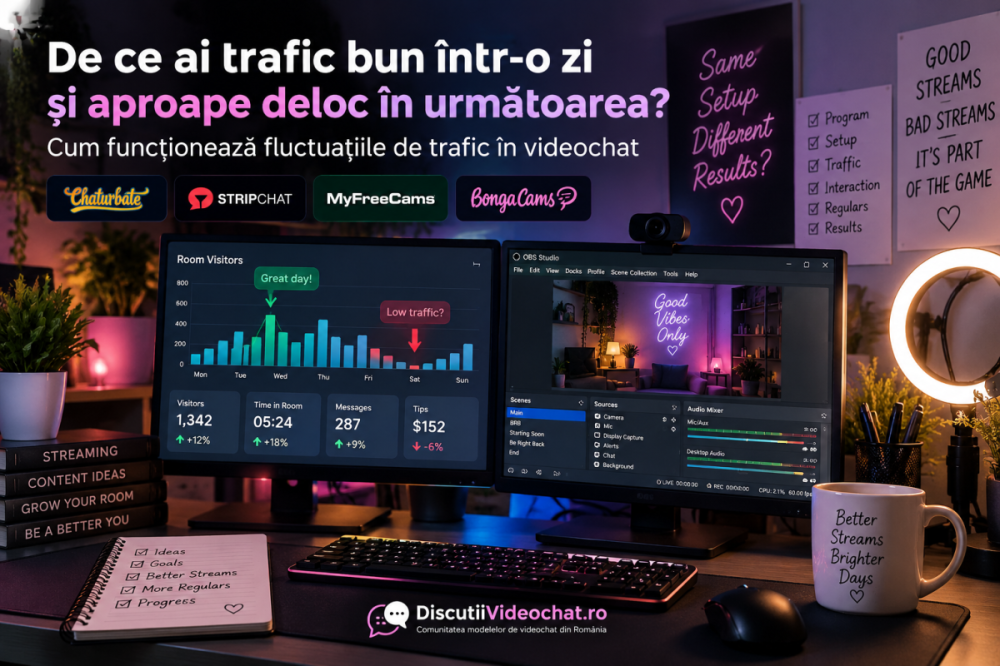
-
Ai trafic, vezi membri care intră în cameră, dar după câteva secunde ies? Este una dintre situațiile care pot deveni frustrante, mai ales atunci când numărul de vizitatori pare bun, dar foarte puțini rămân suficient cât să înceapă o conversație sau să interacționeze. Fenomenul poate apărea indiferent dacă faci streaming pe Chaturbate, Stripchat, MyFreeCams, BongaCams sau pe mai multe platforme simultan. Și înainte să ajungi la concluzia că „platforma nu mai are trafic”, merită să verifici câteva lucruri. Pentru că există o diferență importantă între: a aduce un membru în cameră și a-i oferi un motiv să rămână. 1. 👀 Primele secunde contează mai mult decât creziUn membru poate trece prin foarte multe camere într-o singură sesiune. Intră, se uită câteva secunde și decide: rămân sau merg mai departe? În momentul acela nu știe încă nimic despre personalitatea ta și probabil nici nu a citit tot profilul. Prima impresie vine din ceea ce vede imediat: calitatea imaginii; lumina; poziția camerei; fundalul; expresia și energia ta; ce se întâmplă efectiv în cameră. Poți avea un setup foarte scump, dar dacă imaginea este întunecată, cadrul nu este bine ales sau camera pare lipsită de energie, membrul poate pleca înainte să descopere restul. 2. 📸 Imaginea trebuie să arate bine, nu doar să fie „Full HD”Rezoluția mare nu înseamnă automat imagine bună. Lumina, expunerea, white balance-ul, focusul și poziționarea camerei pot conta uneori mai mult decât faptul că scrie 1080p lângă stream. Verifică imaginea exact așa cum o vede membrul, nu doar cum arată în preview-ul camerei. Întreabă-te simplu: Dacă aș vedea această cameră pentru prima dată, mi-ar atrage atenția? 3. 🌐 Verifică foarte bine conexiunea la internetUn aspect care este uneori ignorat este stabilitatea conexiunii la internet. Poți avea cea mai bună cameră și cea mai bună lumină, dar dacă stream-ul are: frame drops; întreruperi; imagine care se blochează; bitrate instabil; latență mare; pierderi de conexiune, experiența membrului va fi slabă. Și de multe ori acesta nu îți va spune: „Ai probleme cu bitrate-ul.” Pur și simplu iese din cameră. Pentru streaming contează în special un upload stabil, nu doar viteza mare afișată într-un Speedtest. Dacă faci multistreaming pe mai multe platforme, cerințele asupra conexiunii și calculatorului pot crește și mai mult. 4. 🎥 Setările OBS pot influența direct experiența membrilorOBS configurat greșit poate transforma o cameră și o conexiune foarte bune într-un stream slab. Merită verificate periodic: rezoluția, FPS-ul, bitrate-ul, encoder-ul, keyframe interval-ul, utilizarea CPU/GPU și eventualele dropped frames. De exemplu, nu are sens să forțezi niște setări pe care calculatorul sau conexiunea ta nu le pot susține constant. Un stream stabil este mai important decât niște cifre impresionante în setări. 📚 Pe forum avem și un ghid complet dedicat instalării și configurării OBS Studio, cu setări recomandate pentru streaming. Dacă nu ești sigură că OBS este configurat corect, merită să începi de acolo. 5. 🎙️ Nu neglija sunetulImaginea primește de obicei toată atenția, dar sunetul prost poate face un membru să plece foarte repede. Un microfon care se aude încet, distorsionat sau cu foarte mult zgomot de fundal poate strica experiența chiar dacă imaginea arată excelent. Verifică: nivelul microfonului; zgomotul de fundal; ecoul din cameră; muzica să nu acopere vocea; filtrele audio din OBS; sincronizarea dintre sunet și imagine. Avem pe forum și discuții dedicate despre microfoane pentru videochat, USB vs XLR și configurarea sunetului, pentru cei care vor să își îmbunătățească setup-ul. 6. 🤖 Boții și aplicațiile trebuie configurate corectMai ales pe platformele care permit utilizarea de bots, apps sau extensii pentru cameră, configurarea lor contează. Nu activa boți doar pentru că îi folosesc și alte modele. Verifică dacă: mesajele automate nu apar exagerat de des; comenzile funcționează; tip menu-ul este clar; obiectivele sunt configurate corect; mesajele automate sunt ușor de înțeles; nu există prea multe elemente care aglomerează chat-ul. Un chat plin permanent de mesaje automate poate face camera să pară mai puțin personală. Boții ar trebui să ajute interacțiunea, nu să o înlocuiască. 7. 💬 Cum reacționezi când intră cineva?Aici tehnologia nu mai poate rezolva totul. Poți avea internet perfect, cameră excelentă și OBS configurat impecabil, dar mai rămâne un lucru: interacțiunea umană. Nu fiecare persoană care intră trebuie tratată imediat ca un potențial tipper. Uneori un simplu salut sau o observație amuzantă poate începe conversația. În același timp, nici extrema opusă nu ajută: să repeți mecanic același mesaj fiecărei persoane care intră. Încearcă să găsești un stil care să pară natural și care să se potrivească personalității tale. 8. 📝 Room Topic-ul poate oferi un motiv pentru conversațieUn topic de genul: „Hi guys ❤️” nu spune prea multe. Room Topic-ul poate fi folosit pentru a provoca o reacție sau pentru a începe o conversație. De exemplu: „Tell me your red flag and I'll tell you mine 🚩😂” creează imediat un motiv pentru cineva să scrie ceva. Testează diferite variante și urmărește dacă anumite topicuri generează mai multă conversație. 9. ⚡ Energia din cameră se vedeExistă perioade în care traficul este slab. Este normal. Problema apare atunci când lipsa traficului începe să schimbe complet atmosfera camerei. Dacă stai permanent cu ochii în telefon, pari plictisită, nervoasă sau complet absentă, următorul membru care intră nu știe că în ultimele 30 de minute ai avut trafic slab. El vede doar momentul în care a intrat. Iar acel moment poate decide dacă rămâne sau pleacă. Nu înseamnă că trebuie să zâmbești artificial opt ore fără oprire. Înseamnă doar să fii conștientă de ceea ce transmite camera atunci când cineva intră. 10. 📊 Nu analiza doar câți intră. Analizează câți rămân.Traficul singur nu spune toată povestea. Dacă într-o perioadă intră foarte multe persoane, dar majoritatea ies aproape imediat, problema poate să nu fie lipsa traficului. Poate fi retenția. Încearcă să observi: Trafic → Cât rămân → Câți interacționează → Câți revin → Încasări Și nu schimba zece lucruri simultan. Schimbă un element, testează o perioadă și vezi dacă apare o diferență. 💡 Înainte să spui „nu mai este trafic”, fă un testDacă membrii intră deja în cameră, atunci există trafic. Întrebarea devine: De ce nu rămân?Verifică pe rând: Internet → OBS → Imagine → Sunet → Boți/Apps → Room Topic → Interacțiune → Energie → Retenție Uneori problema poate fi tehnică. Alteori poate fi prezentarea. Alteori abordarea membrilor. Și uneori pur și simplu trebuie testată o altă perioadă, un alt format sau o altă strategie. Nu există o singură formulă care funcționează identic pentru fiecare model și nici comportamentul membrilor nu este identic pe Chaturbate, Stripchat, MyFreeCams sau BongaCams. 💬 Voi ce ați observat?Vi se întâmplă ca membrii să intre în cameră și să plece după doar câteva secunde? Ce a făcut cea mai mare diferență pentru voi? 📸 Imaginea? 🎙️ Sunetul? 🌐 Internetul? 🎥 Setările OBS? 💬 Interacțiunea? 🤖 Boții și aplicațiile? ⏰ Intervalul în care faceti streaming? Lăsați experiențele voastre în comentarii. Uneori un lucru care pare minor poate face o diferență foarte mare pentru alt model.
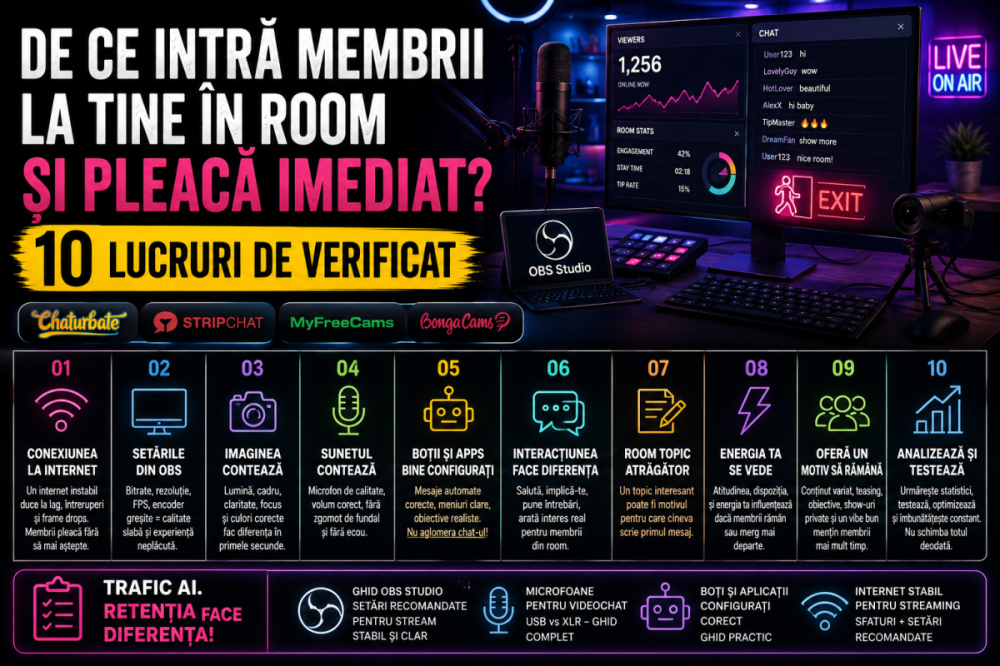
-
Să ai trafic în cameră este important, dar traficul nu înseamnă automat și încasări mai mari. Poți avea zeci sau sute de utilizatori care intră în cameră fără să obții rezultatele pe care le aștepți. În același timp, un alt model poate avea mai puțin trafic, dar o comunitate mai activă și încasări mai bune. De ce? Pentru că traficul este doar prima parte a procesului. Mai contează ce se întâmplă după ce un utilizator intră în cameră: ce vede, cum este întâmpinat, ce atmosferă găsește și dacă are un motiv să rămână. Iar aici lucrurile diferă foarte mult de la un model la altul. 👀 1. Oamenii intră în cameră, dar cât timp rămân?Numărul de utilizatori care intră în cameră nu spune întreaga poveste. Dacă observi că ai trafic, dar oamenii intră și pleacă după câteva secunde, merită să te întrebi ce văd în primele momente. Imaginea este bună? Ești prezentă și atentă la cameră? Există o atmosferă plăcută? Se întâmplă ceva care să le atragă atenția? Uneori problema nu este lipsa traficului, ci faptul că acel trafic nu rămâne suficient de mult pentru a se transforma în interacțiune. 😊 2. Mood-ul tău se vede mai mult decât creziPoți avea cameră bună, lumini bune, profil bine făcut și trafic. Dar dacă stai în fața camerei vizibil plictisită, nervoasă sau complet dezinteresată, utilizatorii vor observa. Nu înseamnă că trebuie să zâmbești artificial permanent sau să joci un personaj care nu te reprezintă. Contează însă foarte mult energia pe care o transmiți. Dacă pari că abia aștepți să termini programul, atmosfera camerei poate transmite exact același lucru. În schimb, când ești prezentă, implicată, vorbești, reacționezi și pari că te simți bine, camera poate deveni mult mai primitoare. Mood-ul este și el o parte din experiența pe care o oferi. 💬 3. Modul în care abordezi membrii contează enormUn utilizator intră în cameră. Ce faci? Îl ignori până când cheltuiește ceva sau încerci să creezi mai întâi o interacțiune? Un simplu: „Hey, how are you?” poate funcționa, dar dacă fiecare utilizator primește exact aceeași replică, conversația poate deveni rapid mecanică. Poți încerca abordări mai naturale: „Hey, haven't seen you here before 👀” „You're very quiet over there 😏” „Okay, I need someone's opinion on something…” sau pur și simplu să pornești o conversație pornind de la username, de la ceea ce se discută deja în cameră sau de la atmosfera momentului. Scopul nu este să ai o replică „perfectă”, ci să faci persoana respectivă să simtă că ai observat-o. 🚫 4. Nu trata fiecare utilizator ca pe un portofelUna dintre greșelile care pot apărea este concentrarea exclusivă pe utilizatorii care cheltuiesc imediat. Un membru nou poate intra astăzi, poate sta câteva minute fără să cheltuiască nimic și poate reveni mâine. Sau poate reveni peste o săptămână. Nu ai cum să știi de la prima interacțiune cine va deveni un membru constant. Asta nu înseamnă că trebuie să oferi atenție nelimitată tuturor, ci că prima interacțiune poate conta mai mult decât încasarea din acel moment. 📊 5. Mai mult trafic nu înseamnă automat mai mulți baniEste ușor să compari două camere și să spui: „Ea are 500 de persoane, eu am doar 80.” Dar numărul afișat nu îți spune cât câștigă fiecare. Un model poate avea foarte mult trafic și puțini membri activi, iar altul poate avea o cameră mai mică, dar o comunitate care revine constant și interacționează. De aceea, nu urmări doar: Câți oameni sunt în cameră? Urmărește și: Câți interacționează? Câți revin? Cât timp rămân? Care sunt orele profitabile? Care este venitul mediu pe oră? Traficul este important, dar calitatea și conversia acelui trafic sunt la fel de importante. 🎭 6. Nu există o strategie care funcționează pentru toate modeleleAici apare una dintre cele mai importante diferențe. Ce funcționează foarte bine pentru un model poate să nu funcționeze deloc pentru altul. Un model poate avea succes fiind foarte energic și vorbăreț. Altul poate avea un stil mai calm, elegant și misterios. Altul poate construi camera în jurul umorului și conversațiilor. Nu trebuie neapărat să copiezi personalitatea unui model care pare să aibă succes. Mai util este să descoperi ce funcționează pentru personalitatea ta și pentru publicul pe care îl atragi. 📸 7. Verifică imaginea pe care o vede utilizatorulUneori avem tendința să căutăm explicații complicate, când problema poate fi ceva foarte simplu. Deschide propriul stream așa cum l-ar vedea un utilizator și uită-te obiectiv la el. Verifică: Lumina; Poziția camerei; Fundalul; Claritatea imaginii; Unghiul camerei; Cât de întunecată sau supraexpusă este imaginea; Ce transmite cadrul atunci când nu vorbești cu nimeni. Nu trebuie să ai cel mai scump setup. Trebuie ca imaginea să fie plăcută și să te reprezinte. 📝 8. Folosește room topic-ul pentru a porni conversațiiRoom topic-ul nu trebuie să fie doar un text pe care îl setezi la începutul programului și apoi îl uiți. Poate fi un motiv pentru cineva să scrie primul mesaj. În loc de ceva foarte generic, poți testa întrebări, provocări sau texte care creează curiozitate. De exemplu: „Tell me something I won't believe 👀” „I'm judging usernames tonight 😂” „Are you always this quiet or is it just with me? 😏” Uneori o conversație începută natural poate deveni mult mai valoroasă decât încercarea de a împinge imediat utilizatorul către o acțiune. 🔄 9. Membrii care revin pot fi mai importanți decât traficul nouEste tentant să urmărești permanent utilizatori noi. Dar o cameră sănătoasă poate fi construită și în jurul oamenilor care revin pentru tine. Încearcă să îți amintești conversații, preferințe sau mici detalii despre membrii care intră constant. Dacă cineva revine și îl recunoști: „Look who decided to come back 😏” poate avea un impact complet diferit față de un salut generic. În timp, scopul nu mai este doar să obții trafic, ci să construiești o comunitate în jurul camerei tale. 🧪 10. Testează înainte să concluzionezi că „platforma nu mai are trafic”Dacă rezultatele scad câteva zile, este foarte ușor să dai vina imediat pe platformă. Dar înainte să tragi concluzia asta, încearcă să testezi. Schimbă un singur lucru odată: Programul; Room topic-ul; Thumbnail-ul; Lumina; Poziția camerei; Modul în care începi conversațiile; Durata sesiunilor; Platforma pe care te concentrezi. Apoi urmărește rezultatele. Dacă schimbi cinci lucruri simultan și încasările cresc, nu vei ști niciodată care dintre ele a făcut diferența. 💡 Trafic → Interacțiune → Relație → ÎncasăriPoate cea mai simplă metodă de a privi lucrurile este: Traficul îți aduce oamenii în cameră. Interacțiunea îi poate face să rămână. Personalitatea îi poate face să revină. În timp, o parte dintre ei pot deveni membri care cheltuiesc constant. De aceea, două modele aflate pe aceeași platformă, în același interval și chiar cu un număr asemănător de utilizatori pot avea rezultate complet diferite. Nu există o formulă universală. Contează platforma, programul, experiența, setup-ul și traficul, dar contează foarte mult și persoana din fața camerei. 💬 Voi ce ați observat?Aici chiar ar fi interesant să discutăm din experiență: 👉 Ați avut vreodată mult trafic, dar încasări slabe? 👉 Ce schimbare v-a ajutat cel mai mult să transformați vizitatorii în membri care revin? 👉 Considerați că energia și mood-ul modelului influențează încasările? 👉 Cum abordați un membru nou care intră în cameră? 👉 Pentru voi ce contează mai mult: numărul de utilizatori sau o comunitate mai mică, dar activă? Dacă ați trecut printr-o perioadă în care aveați trafic, dar rezultatele nu erau cele așteptate, spuneți ce ați schimbat și dacă a funcționat. Experiențele reale pot ajuta alte modele să înțeleagă că soluția nu este întotdeauna simplul „am nevoie de mai mult trafic”.
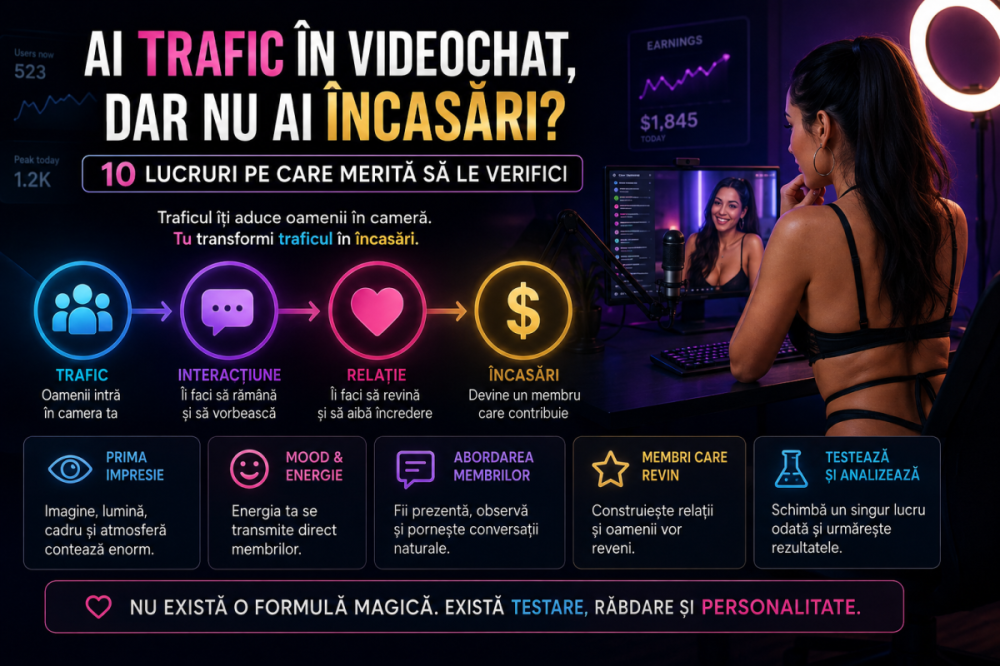
-
Una dintre cele mai frecvente întrebări în videochat este: „Cum pot să am mai mult trafic?” Poți avea o cameră bună, lumini, un profil bine făcut și multe ore online, dar să existe zile în care pur și simplu simți că nu intră nimeni. Alteori ai trafic, dar oamenii intră, stau câteva secunde și pleacă. Important este să înțelegem de la început că nu există o formulă care garantează traficul. Platforma, poziționarea, concurența, ora, țara membrilor, profilul și felul în care interacționezi pot influența rezultatele. În loc să schimbi totul după o singură zi slabă, există câteva lucruri pe care le poți testa separat. Hai să le luăm pe rând. 👇 ⏰ 1. Testează alte intervale orareFaptul că ai lucrat întotdeauna într-un anumit interval nu înseamnă că acela este automat cel mai bun pentru tine. Încearcă perioade diferite: 🌅 dimineața ☀️ după-amiaza 🌆 seara 🌙 intervalele târzii Dar nu schimba programul în fiecare zi. Testează același interval pentru minim o saptamana și notează rezultatele. Apoi încearcă altul. Și nu urmări doar numărul de persoane care intră în cameră. Uită-te și la: trafic → interacțiune → încasări → încasări/oră Uneori un interval cu mai puțin trafic poate produce rezultate mai bune decât unul în care intră foarte mulți utilizatori. 📅 2. Încearcă să ai un program cât mai constantDacă astăzi intri dimineața, mâine noaptea și apoi dispari câteva zile, oamenilor care te-au descoperit și vor să revină le este mai greu să știe când te găsesc. Consecvența poate fi importantă mai ales pentru membrii care revin. Nu înseamnă că trebuie să intri online în fiecare zi la secundă. Dar un program relativ predictibil poate ajuta. De exemplu, în loc să intri complet aleatoriu, poți testa același interval câteva săptămâni și apoi să compari rezultatele. 📸 3. Uită-te la thumbnail înainte să dai vina pe traficÎnainte ca un utilizator să intre în cameră, trebuie mai întâi să aleagă camera ta. Iar într-o pagină în care apar multe modele simultan, prima impresie contează. Întreabă-te: Imaginea este suficient de luminoasă? Se vede clar ce se întâmplă în cameră? Fundalul este curat? Imaginea atrage atenția sau se pierde printre celelalte camere? Fă un test simplu: deschide pagina pe care apar toate camerele și uită-te la propriul thumbnail ca și cum nu te-ai cunoaște. Ai da click? Dacă răspunsul nu este clar „da”, merită să testezi altă lumină, alt unghi sau altă poziționare. 💡 4. Lumina poate conta mai mult decât o cameră foarte scumpăPoți avea o cameră performantă și totuși imaginea să nu arate bine dacă lumina este slabă. Înainte să investești imediat în echipamente noi, încearcă să îmbunătățești iluminarea. Testează: 💡 lumina din față 💡 poziția sursei de lumină 💡 intensitatea 💡 temperatura luminii 💡 separarea dintre tine și fundal O imagine curată și bine luminată poate arăta mai bine decât una filmată cu echipament foarte scump, dar iluminată prost. 👀 5. Ce vede cineva în primele secunde după ce intră?Ai reușit să obții click-ul. Acum apare o altă problemă: de ce ar rămâne? Imaginează-ți că un utilizator intră pentru prima dată în cameră. Dacă nu se întâmplă nimic, nu există interacțiune și atmosfera pare complet statică, poate pleca foarte repede. Nu înseamnă că trebuie să faci permanent ceva spectaculos. Dar energia camerei contează. Poți: 💬 saluta oamenii 😊 reacționa la chat 🎵 avea muzică și o atmosferă plăcută 🎯 afișa un goal 💬 începe conversații 👀 pune întrebări Scopul nu este doar să intre oameni. Scopul este să le dai un motiv să mai rămână puțin. 💬 6. Nu ignora utilizatorii care nu cheltuie imediatEste ușor să te concentrezi exclusiv pe persoanele care trimit tips. Dar un utilizator nou poate intra astăzi, poate vorbi cu tine și poate reveni mâine sau peste câteva zile. Nu fiecare vizitator trebuie privit ca o tranzacție imediată. Uneori conversațiile, faptul că îți amintești un username sau că persoana se simte binevenită pot contribui la construirea unei comunități în jurul camerei tale. Traficul nou este important. Dar oamenii care revin pot fi și mai importanți. 🎯 7. Folosește topicul camerei ca să creezi curiozitateÎn locul unui topic foarte generic, testează unul care oferă utilizatorului un motiv să intre. De exemplu, în loc de: „Hey guys ❤️” poți testa ceva care invită la conversație: „Tell me your biggest red flag 👀” sau: „I have a question for you…” sau un topic legat de ceea ce faci în momentul respectiv. Nu există un topic perfect. Ideea este să testezi și să observi ce formulări generează mai multe intrări și conversații. 🎨 8. Nu neglija profilulNu toată lumea citește profilurile. Dar asta nu înseamnă că profilul nu contează. Cineva care este interesat de tine poate intra acolo pentru a afla: 💜 cine ești 📅 când ești online 🎯 ce preferi 💰 Tip Menu 📱 unde te poate urmări 📋 regulile camerei Un profil gol sau foarte greu de citit poate pierde oportunitatea de a transforma un vizitator curios într-o persoană care te urmărește și revine. Dacă vrei să îți construiești un profil HTML personalizat, avem și un Profile Designer gratuit: https://apps.discutiivideochat.ro/profile-designer Poți alege un template, modifica designul și secțiunile, iar la final primești codul HTML. 📊 9. Nu confunda traficul cu încasărileAsta este una dintre cele mai importante diferențe. Mai mult trafic ≠ automat mai multe încasări. Poți avea 100 de persoane în cameră care doar privesc. Și poți avea 20 de persoane, dintre care câteva sunt foarte active. De aceea nu analiza doar: „Câți oameni am avut?” Uită-te și la: Cât am încasat? Câte ore am lucrat? Care a fost media pe oră? Au revenit membri existenți? Am câștigat followers noi? Pentru partea de încasări poți folosi și calculatorul nostru: https://apps.discutiivideochat.ro/streaming-calculator Astfel poți compara mai ușor programul și rezultatele. 🧪 10. Schimbă un singur lucru și urmărește rezultatulAici se face probabil una dintre cele mai mari greșeli. Ai o zi slabă și schimbi: programul, lumina, camera, topic-ul, fundalul, profilul și strategia. După aceea ai o zi bună. Ce a funcționat? Nu mai știi. Mai util este să testezi lucrurile separat. De exemplu: Săptămâna 1: testezi alt interval. Săptămâna 2: păstrezi programul și testezi thumbnail-ul. Săptămâna 3: testezi alt tip de topic. Săptămâna 4: compari rezultatele. Nu ai nevoie de statistici complicate. Poți nota: Ore online | Trafic mediu | Încasări | Încasări/oră | Followers noi După câteva săptămâni începi să ai date despre propria cameră, nu doar păreri de pe internet. ⚠️ Și dacă traficul scade brusc?Nu presupune imediat că ai făcut ceva greșit. Traficul poate varia. Pot exista zile foarte bune și zile foarte slabe chiar dacă tu nu ai schimbat nimic. De aceea este mai relevant să compari perioade mai lungi decât să tragi concluzii după o singură sesiune. O zi slabă este o zi slabă. Dacă observi însă același rezultat timp de mai multe săptămâni, atunci merită să începi să testezi schimbări. 🔥 Bonus: uită-te la propria cameră ca un utilizator nouUn exercițiu foarte simplu: Deschide-ți profilul și imaginează-ți că îl vezi pentru prima dată. Întreabă-te: De ce aș da click pe camera asta? Apoi: De ce aș rămâne? Și apoi: De ce aș reveni mâine? Sunt trei întrebări diferite. Click-ul ține de prima impresie. Rămânerea ține de experiența din cameră. Revenirea ține de conexiunea pe care ai reușit să o construiești. Traficul este doar prima etapă. 💜 Nu căuta „formula secretă”Nu există o setare, o anumită oră sau un truc care să garanteze trafic. Mai util este să descoperi combinația care funcționează pentru tine. Testează. Măsoară. Păstrează ce funcționează. Schimbă ce nu funcționează. Și, mai ales, nu compara o zi slabă a ta cu cea mai bună zi pe care o vezi povestită de altcineva. 💬 Hai să discutămAici chiar aș vrea să intre comunitatea în joc: Ce schimbare ți-a adus cea mai mare diferență de trafic? Programul? Thumbnail-ul? Lumina? Topic-ul? Profilul? Sau pur și simplu consecvența? Dacă lucrezi de ceva timp în industrie, lasă experiența ta în comentarii. Ce funcționează pentru tine poate fi exact ideea pe care altcineva nu a încercat-o încă.
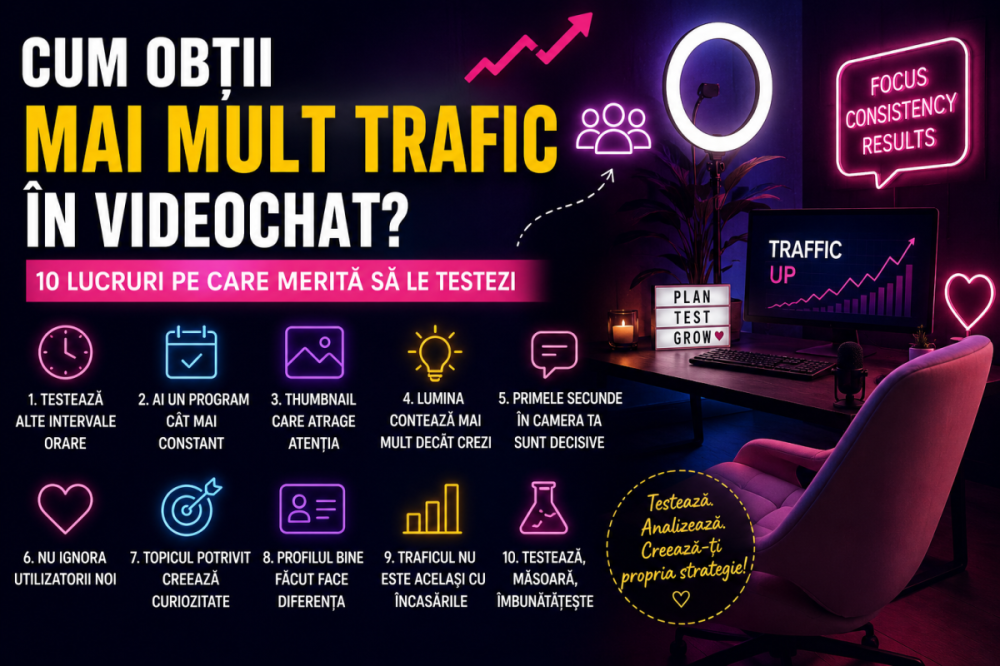
-
Vrei să îți creezi un profil Chaturbate mai bine organizat și mai personalizat, fără să scrii manual cod HTML? Cu Profile Designer DiscutiiVideochat.ro poți construi vizual profilul, alegi designul, culorile, fundalul și secțiunile, iar la final primești codul HTML gata de copiat în Chaturbate. În acest tutorial îți arătăm exact procesul: intri în Profile Designer → alegi un template → personalizezi profilul → copiezi HTML-ul → intri pe Chaturbate → Edit Your Bio → lipești codul în About Me → salvezi. Profile Designer: https://apps.discutiivideochat.ro/profile-designer 1️⃣ Intră în Profile DesignerPrimul pas este să accesezi instrumentul: https://apps.discutiivideochat.ro/profile-designer Profile Designer funcționează direct în browser și nu ai nevoie de cont pentru a-l folosi. Odată intrat în editor, vei vedea zona de personalizare și previzualizarea profilului. 2️⃣ Alege un templateNu trebuie să începi de la zero. Profile Designer are mai multe template-uri din care poți alege, fiecare cu un stil vizual diferit. Alege template-ul care se apropie cel mai mult de ceea ce îți dorești. Nu te preocupa dacă nu este perfect din prima — îl poți modifica ulterior. Poți schimba: culorile; fundalul; transparența secțiunilor; spațiul dintre elemente; textele; ordinea secțiunilor; secțiunile afișate. 3️⃣ Personalizează culorile și fundalulDupă ce ai ales template-ul, începe partea de design. Din zona de personalizare poți modifica: 🎨 Culoarea de accent Alege culoarea principală a profilului. 🖼️ Fundalul Poți folosi unul dintre fundalurile disponibile sau propriul fundal, dacă opțiunea este disponibilă. 🌑 Transparența secțiunilor Poți decide cât de mult se vede fundalul prin cardurile profilului. ↕️ Spațiul dintre secțiuni Ajustează distanțele pentru ca profilul să fie mai aerisit sau mai compact. Toate aceste modificări pot fi urmărite în zona de preview. 4️⃣ Personalizează secțiunea About MeSecțiunea About Me este una dintre cele mai importante. Aici poți scrie o prezentare scurtă despre tine. De exemplu: cine ești; hobby-uri; limbi vorbite; program; ce fel de atmosferă vrei în cameră; orice alte informații pe care vrei să le faci publice. Poți modifica titlul, textul și, în funcție de template, imaginea asociată secțiunii. Important: nu introduce date personale pe care nu vrei să le faci publice. 5️⃣ Configurează Room RulesUrmătoarea secțiune poate fi Room Rules. Aici îți poți scrie regulile camerei într-un mod clar și organizat. De exemplu: respect; fără spam; fără cereri gratuite; fără comportament agresiv; alte reguli importante pentru tine. Poți adăuga, șterge sau modifica regulile existente. 6️⃣ Creează Tip MenuÎn secțiunea Tip Menu poți adăuga opțiunile și valorile dorite. Introduci: denumirea; valoarea; ordinea în care vrei să apară. Este mult mai ușor de urmărit decât un text lung pus într-un singur paragraf. 7️⃣ Adaugă Social MediaDacă vrei, poți include o secțiune dedicată conturilor tale sociale. Adaugă doar linkurile pe care vrei să le faci publice. Înainte să publici profilul, verifică întotdeauna regulile platformei privind linkurile externe. 8️⃣ Adaugă sau reorganizează secțiunileProfile Designer îți permite să îți construiești profilul în ordinea pe care o preferi. De exemplu: About Me ↓ Tip Menu ↓ Room Rules ↓ Social Media ↓ DMCA / Copyright Sau orice altă ordine. Poți muta secțiunile până când profilul arată exact cum îți dorești. 9️⃣ Verifică Preview-ulÎnainte să copiezi codul HTML, verifică profilul în zona de previzualizare. Uită-te la: culori; fundal; lizibilitatea textului; ordinea secțiunilor; linkuri; Tip Menu; eventualele greșeli de scriere. Dacă ceva nu îți place, modifică înainte de export. 🔟 Copiază codul HTMLCând profilul este gata, apasă butonul: Copiază HTML Codul generat de Profile Designer va fi copiat automat. Poți folosi și opțiunea Descarcă HTML, dacă vrei să păstrezi codul într-un fișier. În acest moment designul este gata. Urmează să îl introducem în Chaturbate. 1️⃣1️⃣ Intră pe profilul tău ChaturbateConectează-te pe Chaturbate și mergi la pagina profilului tău. În zona Bio, caută linkul: Edit Your Bio Apasă pe el. Se va deschide pagina din care poți modifica informațiile profilului. 1️⃣2️⃣ Caută câmpul About MeDupă ce ai intrat la Edit Your Bio, derulează pagina până găsești câmpul: About Me Acesta este locul în care trebuie introdus codul HTML generat de Profile Designer. Sub câmp vei vedea și mențiunea Chaturbate referitoare la folosirea anumitor tag-uri HTML. 1️⃣3️⃣ Lipește codul HTML în About MeClick în câmpul About Me și lipește codul pe care l-ai copiat din Profile Designer. Pe Windows: Ctrl + V Pe Mac: Command + V Nu este nevoie să modifici codul manual. Dacă vrei să schimbi profilul ulterior, recomandarea noastră este să faci modificarea din Profile Designer și apoi să copiezi din nou codul. 1️⃣4️⃣ Apasă Update BioDupă ce ai lipit codul în About Me, apasă butonul: Update Bio Chaturbate va salva modificările. Acum poți reveni pe pagina profilului pentru a vedea rezultatul. ✅ Verifică profilul finalDupă salvare, verifică profilul atât pe desktop, cât și pe telefon. Uită-te la: dimensiunea textului; fundal; secțiuni; imaginile folosite; linkuri; spațiere; Tip Menu. Dacă ceva nu îți place, procesul este simplu: Profile Designer → modifici → Copiază HTML → Chaturbate → Edit Your Bio → înlocuiești codul → Update Bio. ⚠️ ImportantChaturbate permite doar anumite elemente HTML în profil. Regulile platformei se pot modifica în timp, așa că recomandăm să verifici profilul după fiecare actualizare. De asemenea, designul nu trebuie să ascundă sau să interfereze cu elementele normale de navigare ale site-ului. Nu introduce în profil informații private sau date pe care nu vrei să le vadă publicul. 🎨 Creează-ți profilulProfile Designer este disponibil gratuit aici: https://apps.discutiivideochat.ro/profile-designer Gratuit · Fără cont · Direct din browser Alegi un template, personalizezi designul, adaugi secțiunile dorite și primești automat codul HTML. 💬 Ai nevoie de ajutor?Dacă te-ai blocat la un pas, poți scrie în comentariile acestui topic. Dacă pui un screenshot, ascunde înainte username-ul și orice informație personală. Și dacă ai reușit să îți creezi profilul, spune-ne și nouă ce template ai ales și ce funcție ai mai vrea să vezi în Profile Designer.
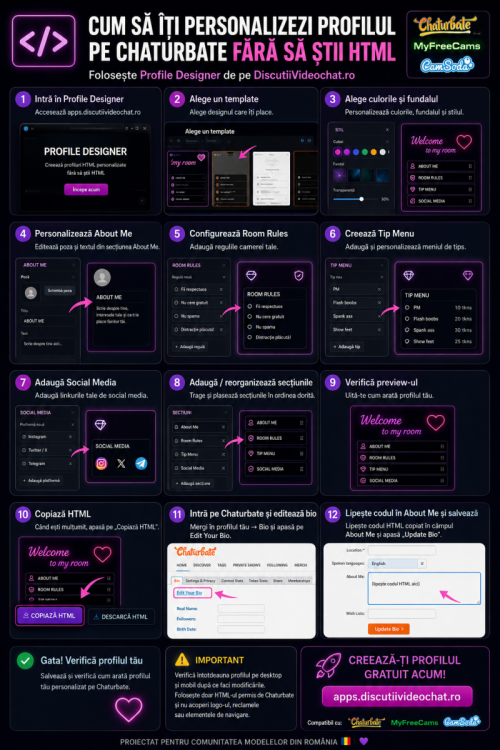
-
Vrei un profil mai profesionist și personalizat pe Chaturbate, BongaCams, MyFreeCams sau CamSoda, dar nu știi HTML? Am creat un nou instrument gratuit pentru comunitatea DiscutiiVideochat.ro: 🎨 Profile DesignerCu ajutorul lui îți poți construi vizual propriul profil, poți modifica designul și secțiunile, vezi rezultatul în timp real, iar la final primești codul HTML gata de copiat. Nu trebuie să știi HTML. Nu trebuie să știi programare. Totul se face direct din browser. https://apps.discutiivideochat.ro/profile-designer ✨ Ce poți face cu Profile Designer?Ideea este simplă: În loc să scrii manual zeci sau sute de linii de cod HTML pentru profilul tău, construiești vizual ceea ce vrei să apară. Poți personaliza: 🎨 Stilul profilului 🌈 Culorile și culoarea de accent 🖼️ Imaginea de fundal 🌑 Transparența secțiunilor ↕️ Spațiul dintre secțiuni 📝 Textele și informațiile afișate 🔀 Ordinea secțiunilor La final, Profile Designer generează automat codul necesar. 👀 Previzualizare live – vezi profilul în timp ce îl construieștiNu trebuie să modifici codul, să îl copiezi pe platformă și apoi să verifici de fiecare dată cum arată. Profile Designer îți permite să vezi profilul pe măsură ce îl construiești. Schimbi culoarea? Vezi rezultatul. Schimbi fundalul? Vezi rezultatul. Modifici o secțiune? Vezi rezultatul. Muți Tip Menu mai sus? Vezi rezultatul. Practic: Personalizezi → verifici → modifici → copiezi HTML-ul. 🧩 Construiește profilul din secțiuniFiecare profil poate fi diferit. Poți modifica, ascunde, șterge, duplica sau reordona secțiunile în funcție de ceea ce vrei să apară pe profilul tău. Printre secțiunile pe care le poți folosi se numără: 💕 About MeSpune câteva lucruri despre tine și oferă vizitatorilor o prezentare mai interesantă decât un profil gol. Poți adăuga informații precum hobby-uri, limbi vorbite, preferințe sau alte lucruri pe care vrei să le faci publice. 💗 Room RulesAdaugă regulile camerei tale într-o zonă separată și ușor de citit. În loc să ai toate informațiile împrăștiate prin profil, le poți organiza într-o secțiune dedicată. ✨ Tip MenuÎți poți crea propriul Tip Menu și îl poți integra direct în designul profilului. Astfel, vizitatorii pot găsi rapid informațiile importante fără ca profilul să pară dezorganizat. 💞 Social MediaPoți adăuga conturile sociale pe care dorești să le promovezi și să le integrezi în același design. 🛡️ DMCA & Copyright NoticeProfile Designer permite și adăugarea unei secțiuni dedicate informațiilor despre copyright și utilizarea conținutului. ➕ Secțiuni personalizateNu trebuie să te limitezi doar la structura standard. Poți adăuga și alte secțiuni pentru informațiile pe care vrei să le prezinți pe profil. 🔀 Tu alegi ordineaFiecare model își organizează profilul diferit. Poate vrei: About Me → Tip Menu → Room Rules → Social Media sau poate preferi: Tip Menu → About Me → Social Media → Room Rules Secțiunile pot fi reordonate direct din designer, astfel încât să îți construiești profilul așa cum dorești. 🌐 Chaturbate, BongaCams, MyFreeCams și CamSodaProfile Designer este gândit pentru creatorii care vor să își personalizeze profilurile pe platformele de streaming care permit elemente HTML compatibile. Printre platformele pentru care un astfel de instrument poate fi util se numără: Chaturbate BongaCams MyFreeCams CamSoda Dacă ai căutat vreodată: cum personalizez profilul Chaturbate Chaturbate profile HTML custom Chaturbate profile BongaCams profile design MyFreeCams profile HTML CamSoda profile customization HTML profile generator pentru videochat Profile Designer a fost creat tocmai pentru a face procesul mult mai simplu. Important: platformele pot avea reguli și limitări HTML diferite, iar acestea se pot modifica în timp. Verifică întotdeauna rezultatul după publicare și respectă regulile platformei pe care folosești profilul. 💻 Nu trebuie să știi HTMLAsta este probabil cea mai importantă parte. Nu trebuie să scrii cod. Construiești profilul vizual, iar instrumentul se ocupă de partea tehnică. După ce ai terminat designul ai două opțiuni: 📋 Copiază HTML sau 💾 Descarcă HTML Apoi poți folosi codul rezultat în zona de personalizare acceptată de platforma pe care lucrezi. 🎨 De ce contează un profil personalizat?Profilul este una dintre zonele în care poți spune mai multe despre tine atunci când cineva îți vizitează pagina. În locul unui profil aproape gol, poți avea într-un singur design: About Me Room Rules Tip Menu Social Media Copyright Notice și alte informații importante pentru tine În plus, poți adapta culorile și fundalul astfel încât profilul să aibă o identitate vizuală proprie. 🚀 Creează-ți profilul gratuitProfile Designer poate fi folosit gratuit aici: https://apps.discutiivideochat.ro/profile-designer 100% gratuit. Fără cont. Direct din browser. 💜 Un instrument creat pentru comunitateDiscutiiVideochat.ro nu vrem să fie doar un loc în care publicăm articole și discutăm despre industrie. Vrem să construim treptat și instrumente gratuite care pot fi utile modelelor și creatorilor de conținut. Profile Designer face parte din această zonă de instrumente, alături de calculatorul nostru de venituri din streaming. Poți testa și calculatorul aici: https://apps.discutiivideochat.ro/streaming-calculator 🔒 Confidențialitate și informații personaleNu introduce în profil informații personale pe care nu dorești să le faci publice. Tot ceea ce alegi să incluzi în profilul final trebuie considerat informație destinată publicării. De asemenea, verifică întotdeauna linkurile, imaginile și informațiile introduse înainte să publici codul rezultat pe profilul tău. 💬 Vrem feedback-ul vostruProfile Designer este făcut pentru comunitate și vrem să îl dezvoltăm în continuare. Ce funcție ai mai adăuga? 🎨 Mai multe stiluri? 🖼️ Mai multe fundaluri? 🧩 Alte tipuri de secțiuni? ✨ Mai multe opțiuni de personalizare? 📱 Alte elemente pentru social media? Testează gratuit Profile Designer: https://apps.discutiivideochat.ro/profile-designer și spune-ne în comentarii ce ai schimba sau ce funcție ai vrea să adăugăm în următoarea versiune. 👇